【2026最新&無料】ブルーレイ書き込みソフトおすすめ6選「Windows10・11&Mac対応」
「撮影したMP4動画をブルーレイディスク書き込みたいのですが、数多くの書き込みソフトから、適切なのを選択するにはちょっと大変。もしおすすめのソフトをがあれば教えてください」といった質問が知恵袋で見たことがあります。
動画をブルーレイに書き込むと、テレビなどの大画面でハイクオリティクのビデオ視聴体験を楽しむことができます。しかし、書き込み作業の難点と言えば、適切なソフトの選択ですね。実際、ブルーレイ書き込みソフトは無料から有料まで種類が多く、動作環境、作成ディスクの効果などによっても選び方が変わるため、初めての人ほど迷いやすいのが正直なところです。
そこで本記事では、Windows・Macに対応し、無料利用可能、効率的なブルーレイ書き込みソフト・オーサリングを6つ厳選して紹介します。初心者でも扱いやすいシンプルなソフトから、メニュー編集や高画質書き込みに対応した高機能タイプまで幅広く取り上げていますので、おニーズに合った最適なソフトを見つける手助けになるはずです。

目次
ブルーレイ書き込みのメリット
動画を長期的に保存したり、大切な思い出を家族と共有したりするために、ブルーレイに書き込みたいというニーズは今も根強くあります。特に、スマホやカメラで撮影した高画質動画は容量が大きく、パソコンに保存しておくだけでは不安を感じることもありますよね。そんなときに役立つのが、ブルーレイ書き込みソフトを使ったディスク作成です。
ここからは、ブルーレイに書き込むことの具体的なメリットを分かりやすく紹介し、なぜ多くの人が動画保存にブルーレイを選ぶのか、その理由を詳しく見ていきます。
1、高画質、高音質で保存。ブルーレイディスクはフルHD(1920×1080)以上の解像度にサポートするので、高画質の動画や高音質の音声を元の品質で保存できます。
2、大容量で保存。ブルーレイディスクの容量が2層ディスクで50GBの大容量があり、長時間の動画、複数のファイルを一枚のディスクに保存できます。
3、物理ディスクとして長期保存。パソコン、スマホなどのデバイスが破損し、ウイルス感染する場合、その中保存した動画、音声などのデータの紛失を起こす可能性があります。ブルーレイディスクに書き込んで、データをバックアップし、長期保存できます。また、インタネットがない環境で自由に再生でき、プレゼントとしても最適です。
4、テレビやプレーヤーで手軽に再生できる:パソコンだけでなく、家庭用ブルーレイプレーヤーやテレビでも再生できるため、家族と一緒に映像を楽しむのに最適です。特に年配の家族は「ディスクの方が操作しやすい」と喜んでくれます。
5、オリジナルメニューを作成して作品として残せる:ブルーレイ書き込みソフトの中には、メニュー画面を自分でデザインできるものもあります。イベント動画をまとめて一枚にしたとき、チャプターや背景を自分好みに設定できて「作品を作っている感覚」があって楽しかったです。
注意点:
ブルーレイディスクは、非常に高い容量と画質を誇るメディアですが、その反面、傷が付きやすいという欠点があります。特に、ディスクの表面は非常にデリケートで、わずかな傷や汚れでも読み取りエラーを引き起こす可能性があります。そこで、平日の保管には特に注意する必要があります。
ブルーレイ書き込みソフトとは?ブルーレイ書き込みに必要なもの
一部のユーザーにとっては、ブルーレイ書き込みを行うために、適切なソフトの選択は難しいと感じるかもしれません。ブルーレイ書き込みソフトとは、動画・写真・音楽・各種データをブルーレイディスク(BD-R / BD-RE)に書き込むためのソフトです。一般的に以下の基本的な機能を搭載しています。
ブルーレイ書き込みソフトの基本機能:
データの書き込み:データファイル(写真、音楽、動画など)をブルーレイディスクに書き込む基本的な機能です。
ISOイメージの書き込み:ISOイメージファイル(ディスクの完全なコピー)をブルーレイディスクに書き込む機能です。
ブルーレイディスクのコピー:ソフトによって、ブルーレイディスクに保存されているデータを、別のディスクにコピーすることもできます。
メニュー作成とカスタマイズ:動画やデータをブルーレイディスクに焼く際に、ディスクにメニューを作成して、再生時にナビゲーションできるようにする機能です。
ブルーレイ書き込みソフト以外、一般的に以下のものを事前に準備しておくのがいいです。
• ブルーレイディスクドライブ:外付けまたは内蔵型のブルーレイドライブが必要です。技術の発展に伴い、多くのパソコンはブルーレイドライブが標準搭載されていないため、外付けのドライブを購入する場合もあります。
• ブルーレイディスク:ブルーレイディスクは、主にBD-RとBD-REという2種類があります。BD-Rは1回しか書き込みできません。BD-REは何度も書き換えが可能です。ニーズに応じて選びます。
• パソコン:ブルーレイ書き込み作業をスムーズに行うためには、一定のパソコンの性能が必要です。特に、CPUやメモリ、ストレージの速度が書き込み作業影響します。また、書き込みデータが十分に収容できるの空き容量も必要です。
• 書き込みデータ:書き込むファイル(例:MP4, MKV, AVIなど)を用意します。動画ファイルをブルーレイ形式に変換する必要がある場合もあります。
• ブルーレイ書き込みソフト:ブルーレイディスクの書き込み、メニュー作成、動画編集機能などの機能が搭載されるソフトを選びます。ブルーレイ書き込みソフトには有料版と無料版があり、有料版なのは機能が多いかもしれませんが、自分に目的によって選びます。
ブルーレイ書き込みソフトおすすめ6選
以下、WindowsとMacユーザーに実用的なブルーレイ書き込みソフトを6厳選しおすすめします。本記事で紹介されたソフトの機能、メリット・デメリットは実際の使用体験やユーザーのコメントによるものです。それらのブルーレイ作成の操作性・効率を検証するために、筆者自分も各ソフトを使用しました。検証時点の環境は以下の通りです。
テスト環境:
OS: Windows 10・11(64bit)、macOS 26 Tahoe
CPU: Intel Core i7-12700、Apple M2/M4
メモリ: 16GB RAM
GPU:Intel UHD Graphics 730、Apple M2/M4の内蔵GPU
テスト素材:スマホで撮影した動画、ネットでダウンロードした動画・音楽(MP4、MP3、MOVなど)
ブルーレイディスク:BD-RとBD-RE(ソニー製)
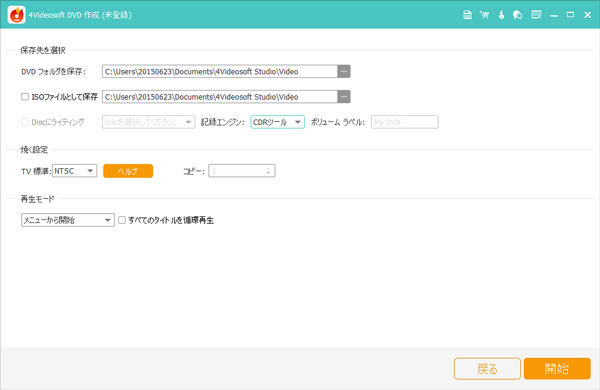
ブルーレイ書き込みソフト1:4Videosoft DVD 作成
4Videosoft DVD 作成はブルーレイ書き込みソフトとして、ほぼすべてのビデオ・オーディオフォーマットに対応でき、手軽に動画をブルーレイディスク書き込むことができます。
また、動画への編集機能も豊かで、自分のニーズによって、動画をカットしたり、動画効果を調整したりするなどができます。さらに、字幕、ウォーターマーク、メニューの追加もでき、特に豊富なメニューテンプレートを提供します。結婚記念、誕生日、行事など様々なテーマがあり、自分の動画のスタイルによって、独特のメニューを作成できます。
さらに、その最大の特徴と言えば、メニューのカスタマイズという点です。このソフトは豊富なメニューテンプレートを提供し、自分の動画のスタイルに応じて、適切なメニューを作成できます。例えば、結婚記念、誕生日、行事など様々なテーマがあります。これで、オリジナルのブルーレイディスクを作成できます。後で、プレゼントとして友人に贈ったり、プレーヤーで再生したりすることが非常に便利です。
ソフト本体は最新のGPU加速技術を搭載し、長時間の動画、複数のファイルのブルーレイへの書き込みが高速で完了します。テストで、1時間の動画が平均10分間以内で完了できます。またWindows・Mac両方で、安定的に動作でき、スムーズにブルーレイ書き込み作業が進めます。
メリット
- MP4、WMV、MOV、VOB、AVIなど多くの動画形式に対応し、ブルーレイに書き込むことができる
- ブルーレイディスクに書き込みする前に、字幕追加、動画クロップなどの編集作業ができる
- 豊富なメニューテンプレートを提供し、お好みでオリジナルメニューを作成できる
- インターフェースがシンプルで、詳細な使用ガイドがあり、使いハードルが低い
- GPU加速技術を搭載し、高品質の動画の書き込みが短時間で完了できる
- ブルーレイ 書き込みソフトとして最新のMacOSやWindows11/10で無料かつ簡単に利用可能
ステップ1:4Videosoft DVD 作成をダウンロード
下のダウンロードボタンをクリックし、公式の4Videosoft DVD 作成をダウンロードします。そして、お使いのパソコンにインストールします。
無料ダウンロードWindows向け
安全性確認済み
無料ダウンロードmacOS向け
安全性確認済み
ステップ2:書き込みたい動画を追加
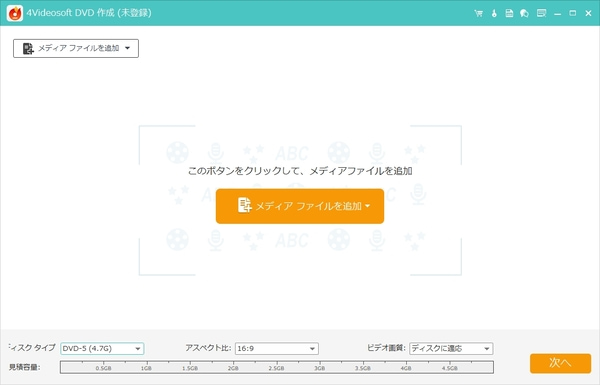
空ブルーレイディスクをドライブに挿入します。4Videosoft DVD 作成を起動し、「ディスクタイプを選択して焼きます」画面が表示され、ここでブルーレイディスクを選択します。そして「メディアファイルを追加」ボタンをクリックし、動画ファイルを追加します。
ステップ3:追加動画を編集
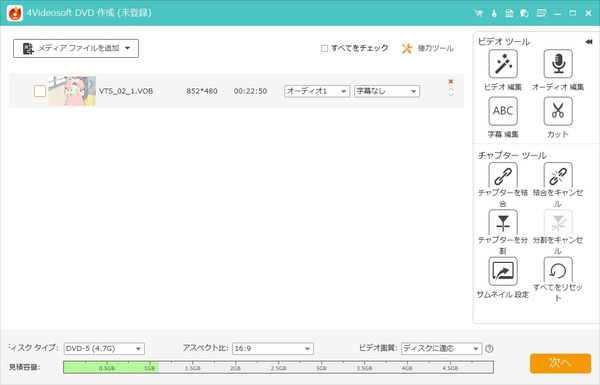
ロードが完了した後、画面右上の「強力ツール」から「ビデオ編集」を選択して、動画へのカット、クロップ、ウォーターマーク追加などの編集ができます。
ステップ4:メニューを作成
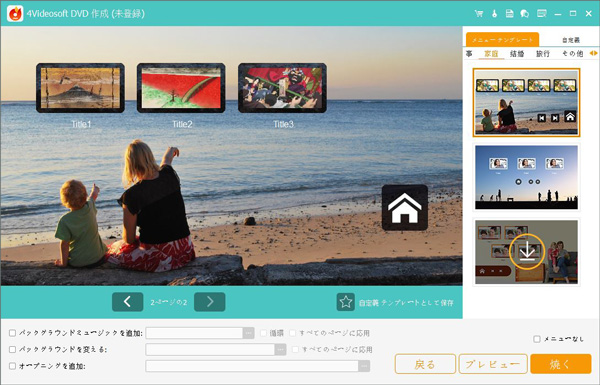
メニューアイコンをクリックし、「メニューを編集する」ウィンドウに入ります。ここで豊富なメニューテンプレートから、お好みで選択できます。
ステップ5:ブルーレイに書き込み
全部編集してから、「焼く」ボタンをクリックし、保存先を指定し、「開始」ボタンをクリックすると、動画をブルーレイに書き込みが開始します。
ブルーレイ書き込みソフト2:BurnAware Free
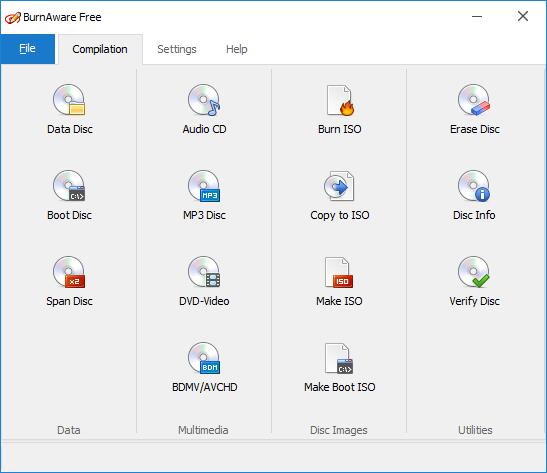
BurnAwareは無料で使えるCD、DVD、ブルーレイの書き込みソフトです。動画、音声ファイルからディスクへの書き込みだけでなく、「VIDEO_TS」フォルダーをDVDに書き込むこと、BDMVやAVCHDフォルダーをブルーレイに書き込むこと、ISOイメージファイルの作成なども行えます。シンプルな操作画面、初心者でも簡単に利用でき、軽量の特徴で、古いパソコンでも動作できます。
BurnAwareは有料版と無料版という二つのバージョンがあります。無料版にはブルーレイの書き込みニーズだけ満足させます。高度な編集機能が有料版の購入が必要です。また、有料版にも、その編集機能は他の専用ソフトと比べて、物足りないというコメントがあります。
BurnAwareの代わりとして、コストパフォーマンス高く、高性能かつ高機能なブルーレイ書き込みソフト4Videosoft DVD 作成を推奨します。手頃な価格で、豊富な機能を利用できます。
無料ダウンロードWindows向け
安全性確認済み
無料ダウンロードmacOS向け
安全性確認済み
メリット
- ほとんどの書き込み機能が無料利用できる
- ソフト本体が軽量で、動作が軽快である
- ブルーレイディスク、オーディオCD、ビデオDVD、ISOイメージの作成や書き込みなどができる
デメリット
- 無料版には高度な機能に制限される
- 書き込み失敗の報告がよく現れる
- インストール時に、不要なソフトのインストールが推奨し、注意必要
ブルーレイ書き込みソフト3:ImgBurn
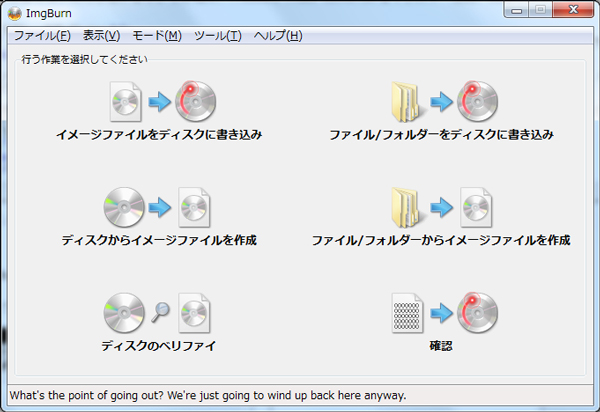
初めてブルーレイの書き込みを行うため、まず無料のソフトで試したいユーザーには、ImgBurnを利用することができます。このソフトは、ブルーレイディスクを含む、様々な光学ディスクの書き込みに対応できます。BD-R、BD-R DL、BD-RE などのブルーレイディスクを簡単に書き込むことができ、ISOイメージファイルのブルーレイ書き込みや、書き込み後の検証機能も搭載しています。無料のブルーレイ書き込みソフトとして、動作が軽量で、インターフェースも簡潔で、すべての利用者が安心して使用できます。
しかし、ImgBurnは日本語の対応に不十分で、使いこなすには手間がかかる必要があります。また、公式更新が停止し、最新のパソコン環境や動画音声フォーマットに対応できない可能性があります。実際にテストのWindows11で、ブルーレイ書き込み中に、突然止まるなどの問題が発生する確率も高いです。
メリット
- 動作が軽く、パソコンシステムへの負荷が低い
- データディスク/DVD・Blu-rayビデオ/音楽CD/ブータブルディスクの作成に対応
- インターフェースが簡潔で、無料利用可能
デメリット
- 日本語の対応に不十分
- 公式更新が停止するので、安全性の問題がある
- 動画への編集機能が足りない
ブルーレイ書き込みソフト4:MakeBDAV
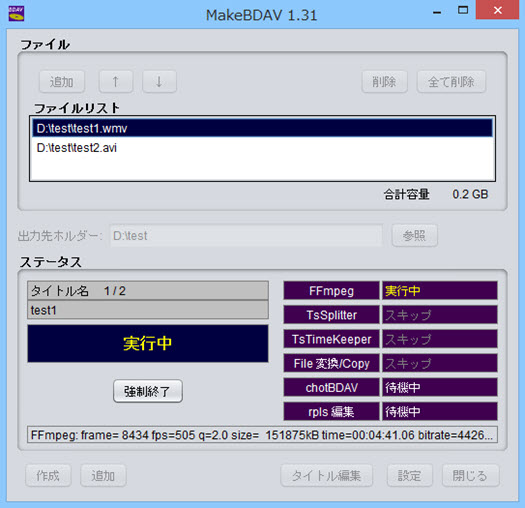
MakeBDAVはMP4、AVI、MKVなどさまざまな動画ファイルをBDAV形式でブルーレイ書き込みフリーソフトです。そこで、BDAVを作成したい方へおすすめします。また、ディスクの容量に合わせて自動的に動画サイズを調整する機能があります。MakeBDAVにより、動画のドラッグ&ドロップで数回のクリックだけでブルーレイ化することが可能で、使い方はすごく簡単です。
しかし、MakeBDAVはBDAV形式のファイルとフォルダを作成するだけで、ブルーレイディスクへの書き込みにはほかのブルーレイオーサリングソフトを利用する必要があります。また、動画編集機能やメニューの作りがサポートできません。
メリット
- フリーソフトとして、誰も利用できる
- 操作が簡単で、複雑な設定不要
- 動画をブルーレイプレーヤーでの再生に最適なBDAV形式を作成
デメリット
- 動画編集機能がない、メニューの作成にサポートしない
- BDAV形式のファイルとフォルダで保存だけ、実際のブルーレイ書き込みができない
- 書き込みには、基本的にBD-RやBD-REのみ対応
ブルーレイ書き込みソフト5:StarBurn
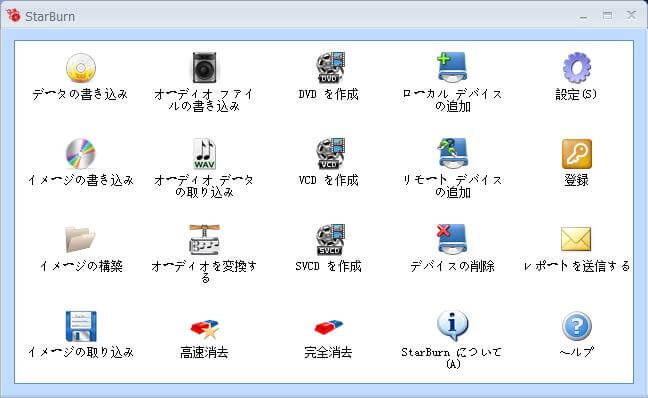
StarBurnはブルーレイの書き込みに対応した強力で多機能なソフトです。ブルーレイディスク以外、CDやDVDへの書き込みも実現できます。ISOファイルの書き込みやBDAV、BD-ROM形式でのディスク作成が可能です。それ以外、ディスクの消去、ISOイメージファイルのマウント、リモートデバイスのマウント、オーディオやビデオを変換する機能も備えています。
しかし、StarBurnは他のブルーレイ書き込みソフトと比べ、書き込み前に動画への編集などの機能が一切ないです。また、書き込み速度の細かな調整ができないため、高速度で書き込みプロセスを進めるには、エラーが発生したり、画質の劣化が発生したりする可能性が高いです。特に高品質な書き込みを求めるユーザーには不便に感じることがあります。
メリット
- BD、CD、DVDの書き込みに対応しており、動画、音楽など様々な形式に対応
- 書き込み以外、ディスクの消去、動画の変換など多彩な機能がある
- 直感的でシンプルなインターフェースを提供しており、初心者でもスムーズに操作できます。
デメリット
- 無料版には一部の機能に制限がある
- 書き込みの細かな設定が足りない
- インストール時に追加ソフトが同梱されるケースがある
高品質のブルーレイ書き込みを求めるなら、4Videosoft DVD 作成の使用をおすすめします。専用のブルーレイオーサリングソフトとして、書き込み速度などの詳細の設定を自由に調整できます。特に初心者にとっては、不明のエラーが発生することに心配する必要がありません。自宅で自分だけのブルーレイディスクを作成できます。
無料ダウンロードWindows向け
安全性確認済み
無料ダウンロードmacOS向け
安全性確認済み
ブルーレイ書き込みソフト6:multiAVCHD
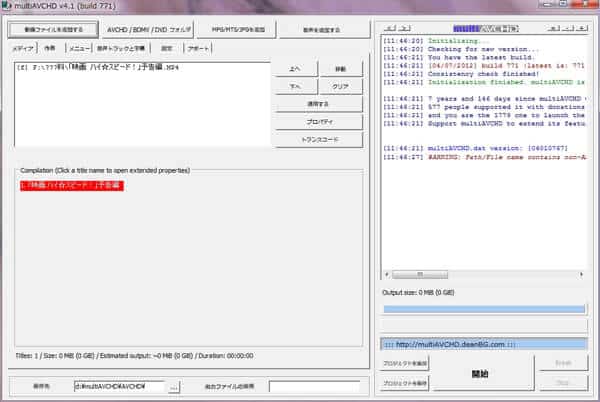
multiAVCHDはAVCHDディスク、ブルーレイディスクの書き込みに対応できるソフトです。複数の動画ファイルを一つのブルーレイディスクにまとめて書き込むことができます。AVCHD、MP4、MKV、AVI などのフォーマットに対応しており、動画の圧縮やリサイズ機能も提供しています。また、メニューの作成や、チャプターの設定、シンプルな編集機能を備え、オリジナルのブルーレイディスクを作成できます。
しかし、その一方で、多機能の半面には、設定項目が複雑で、使いこなすにはある程度の専門知識が必要です。特に初めて使う方には使いハードルが高いと感じるかもしれません。
さらに、公式サポートが終了し、ソフトにエラーが発生する場合には、自分で解決するしかないです。そこで、その使いは不便さを感じるかもしれません。
メリット
- すべての機能を完全無料で利用可能
- カスタマイズ可能なメニューを作成できる
- 操作が簡単で、数クリックでブルーレイ書き込みが完了
デメリット
- 高度ば編集機能が不足
- 公式更新が停止、最新のOSに対応できない可能
- 設定項目が多い、初めて使うのは慣れるまで時間がかかる
ブルーレイ書き込みソフトの比較一覧・選び方
| ブルーレイ書き込みソフト | 対応OS | 料金 | メニュー作成 | 書き込み速度 | 特徴 | 向いているユーザー |
|---|---|---|---|---|---|---|
| 4Videosoft DVD 作成 | Windows / Mac | 有料(体験版あり) | ✔(テンプレ豊富) | 高速・安定 | 高画質BD作成に強い万能型 | 初心者〜上級者/高画質BDを作りたい人 |
| BurnAware Free | Windows10 | 有料版と無料版あり | ❌ | 普通 | 無料で基本的な書き込みが可能 | 無料でBDに書き込みたい人 |
| ImgBurn | Windows | 無料 | ❌ | 普通 | 軽量で細かい設定が可能 | 書き込み設定を細かく調整したい上級者 |
| MakeBDAV | Windows | 無料 | ❌ | 普通 | BDAV形式を作るための専用ツール | レコーダー向けBDAVを作りたい人 |
| StarBurn | Windows | 有料版と無料版あり | ❌ | 普通 | CD/DVD中心の古いソフト | シンプルな書き込みだけでいいな人 |
| multiAVCHD | Windows | 無料 | ✔(高度編集可) | やや遅め | 高度なBDオーサリングが可能 | 映像編集経験者/細かく作り込みたい人 |
ブルーレイ書き込みソフトの選び方
ブルーレイ書き込みソフトは種類が多く、無料・有料、Windows・Mac、メニュー作成など、選ぶポイントが意外と複雑です。実際にいくつかのソフトを使ってみると、書き込み速度や画質、操作のしやすさが大きく違い、「どれを選ぶか」で仕上がりの満足度が変わると実感します。ここでは、失敗しないための選び方を分かりやすく整理します。
1、対応OSを確認する:ブルーレイ書き込みソフトはWindows専用のものが多く、Macで使えるソフトは限られています。Macでblu-ray を書き込みたい場合は、対応を明記しているソフトを選ぶのが必須です。
2、動画形式に対応しているか:無料ソフトは「書き込みだけ」で、動画をブルーレイ用に変換できないものも多いため、動画をブルーレイ化したい人は 変換機能つきソフトを選ぶ必要があります。
3、ブルーレイの形式(BDMV / BDAV)に対応しているか:BDMVはメニュー作成が可能で一般的なブルーレイです。BDAVは家庭用レコーダー向け、TV録画の保存などに適します。書き込み前に作成できるブルーレイフォーマットを確認します。
4、メニュー作成機能の有無:結婚式・旅行・イベント動画などをブルーレイにする場合、メニュー画面があると「作品らしさ」が一気に増します。無料ソフトはメニュー非対応が多いため、こだわりたい人は有料ソフトの方が満足度が高いです。
5、書き込み速度と安定性:実際に使ってみると、ソフトによって書き込み速度がかなり違います。無料ソフトの場合、書き込みエラーが出ることもあります。有料ソフトの場合、変換〜書き込みまで安定して速いです。
6、無料か有料か:無料ソフトが向いている人はデータBDを作りたい、とりあえず簡単に書き込みたいというユーザーです。有料ソフトが向いている人は高画質で作品として残したい、メニューを作りたい、書き込みエラーを避けたいというユーザーです。
7、日本語対応・サポートの有無:海外製ソフトは日本語非対応のものも多く、設定が分かりにくいことがあります。初心者は「日本語対応+サポート」あり のソフトを選ぶと安心です。
総合的見れば、初心者から上級者まで、十分に満足できるのは4Videosoft DVD 作成です。際に使ってみると、動画をそのままブルーレイ形式に変換してくれるため、初心者でも迷わず作業を進められます。特に便利だと感じたのは、メニュー作成機能が充実している点で、テンプレートを選ぶだけで見栄えの良いブルーレイが簡単に完成します。WindowsとMacの両方で高品質なブルーレイを手軽に作りたい人には、間違いなくおすすめできる一本です。
無料ダウンロードWindows向け
安全性確認済み
無料ダウンロードmacOS向け
安全性確認済み
ブルーレイ書き込みについてよくある質問【FAQ】
ブルーレイ書き込み失敗の原因は?
ブルーレイ書き込み失敗の原因には、いくつかの要因が考えられます。
1、ディスクの原因:ブルーレイに汚れや傷があり、ディスクの規格の非対応で、書き込みエラーが発生する可能性があります。
2、パソコンの原因:パソコン性能の不足で、長時間動作で、書き込み失敗の原因になることがあります。
3、ソフトの原因:使用したブルーレイ書き込みソフトが正常に動作できないし、書き込みに関する設定が正しくないことで、書き込み失敗を引き起こすことがあります。
4、ドライブの原因:ドライブの故障で、ブルーレイディスクが読み込めないことがあります。
ブルーレイディスクの選び方は?
ブルーレイディスクの種類は主にBD-RとBD-REがあります。BD-Rは一度書き込んだデータが変更、削除できません。データの保存やバックアップに最適です。BD-REはデータの書き換えや削除が可能で、頻繁にデートを更新する用途に最適です。ブルーレイディスクの容量は単層(BD-R 25GB)、二層(BD-R DL 50GB)、三層(BD-R TL 100GB)、四層(BD-R QL 128GB)です。自分の目的によって、ブルーレイディスクを選択したほうがいいです。
書き込んだブルーレイディスクの再生方法は?
一般的に、書き込んだブルーレイディスクが家庭用ブルーレイプレーヤーで再生できます。あるいは、パソコンで専用のブルーレイプレーヤーを利用して再生します。4Videosoft ブルーレイプレーヤーという専用のブルーレイプレーヤーをおすすめします。あらゆる種類のブルーレイディスクに対応し、再生中に、細かな設定も調整できます。ブルーレイディスクの再生にとって、強力な再生ソフトと言えます。
無料ダウンロードWindows向け
安全性確認済み
無料ダウンロードmacOS向け
安全性確認済み
BD-MVとBD-AVの違いと選び方
BD-MVと BD-AVは、いずれもブルーレイディスクの規格ですが、用途に違いがあります。BDMVは市販やレンタルブルーレイに採用される高度なメニュー機能や字幕・音声切り替えを備えた読み出し専用の規格である点にあります。BDAVが主に日本のデジタル放送録画やホームビデオ保存を目的とした追記・編集が容易な簡易形式です。
BD-MVを選ぶべきケース
- 「作品」として完成させたい: メニュー画面やチャプターを細かく設定して、市販ソフトのような見た目にしたい場合です。
- 古い再生専用機で見る: 一部の古いプレーヤーではBD-AVが再生できないことがありますが、BD-MVの方が互換性が高い傾向にあります。
BD-AVを選ぶべきケース
- テレビ番組をダビングする: 日本の地デジやBSを録画して残す場合は、自動的にこちらになります。
- 編集を続けたい: 1枚のディスクに少しずつ動画を書き足していきたい場合です。
- 手軽に保存したい: メニュー作成などの手間を省き、とにかく動画が見られれば良いという場合です。
まとめ
ブルーレイディスクの書き込みは貴重な思い出を高品質で保存する大切な手段です。適切なブルーレイ書き込みソフトを選ぶことで、スムーズに進めます。
今回、紹介されたブルーレイ書き込みソフトの中で、4Videosoft DVD 作成は非常に優れた選択肢です。豊富な編集機能やメニューテンプレートが内蔵され、高速な書き込み速度で高品質のブルーレイディスクを作り出します。
WindowsとMac両方に対応しているため、どちらの環境でも手軽に利用できます。最も重要なのは、無料で体験でき、ご安心して一度お試しください。
無料ダウンロードWindows向け
安全性確認済み
無料ダウンロードmacOS向け
安全性確認済み

編集者: 伊藤 聖子 | カテゴリ: ブルーレイ オーサリング
更新日: 2026年04月10日