【徹底解説】パソコンでDVDを読み込まない時の原因や対処法!
パソコンやDVDプレーヤーで突然DVDを読み込まない状況に陥ると、原因がわからず不安になります。特に普段は問題なく再生できていたのに、途中で止まる、画面が真っ黒のままといった問題は、多くのユーザーが経験しています。
実は、DVDが読み込まない原因は一つではありません。ディスクの損傷、ドライブの劣化、パソコンの不具合など様々な要因が絡み合っています。
そこで、本記事では、パソコンドライブやプレーヤーでDVDを読み込まなくて見られない時の原因や対処法をわかりやすく紹介します。さらに、DVDが見られないの対処法として強力なDVD再生ソフトもおすすめします。もし、同じような悩みを抱えている方は、ぜひ最後までお読みください。

目次
パソコンをDVDを読み込まない原因
パソコンでDVDを再生する際、ディスクが読み込めないというトラブルはよく起こります。その原因は一つではなく、さまざまな要素が考えられます。DVDを読み込まないの問題を解決するには、まず何が原因なのかを把握し、具体的な原因を判断する方法を知っておく必要があります。そこで、DVDが読み込めない原因とその判別方法について詳しく解説します。
パソコン側の問題
原因1:DVDドライバーの不具合
デバイスドライバー不具合の主な症状としては、DVDを挿入しても、エクスプローラーにドライブのアイコンが表示されない、デバイスマネージャー上で、ドライブの名前に黄色い「!(感嘆符)」がついていることがあります。
原因2:パソコンに常駐ソフトが多すぎる
パソコンを起動する同時に起動する更新ソフトまたは一部の不要なソフトなどの常駐ソフトが多すぎるので、メモリやCPUの負荷が高くなりすぎて、途中で止まったりエラーが出たりすることがあります。また、ウイルス対策ソフトがDVD内のオートランを危険な動作とみなして、読み込み自体をブロックしてしまう。
判断方法:Ctrl+Shift+Escを押し、「プロセス」タブでCPUやディスクの負荷が高いソフトがないか、またはドライブに関連しそうなソフトが複数動いていないかを確認します。
原因3:オペレーティングシステム(OS)の不具合
OSのアップデート(Windows Update)直後に読み込めなくなった場合、新しく更新されたシステムファイルが既存のドライブ制御と衝突している可能性があります。
判断方法:アップデート前までは正常だったのに、突然ドライブが反応しなくなった場合、この原因によるものかもしれません。
DVDディスク側の問題
原因1:ディスク表面の汚れ・指紋
記録面に付着した皮脂や埃が、レーザー光を遮ったり乱反射させたりします。
判断方法:光にかざしてディスクの裏面を確認してください。曇りや指紋が目立つ場合はこれが原因です。
原因2:ディスクの傷(記録層へのダメージ)
出し入れの際や保管状態が悪く、ディスクに傷がついてしまった状態です。
判断方法:拭いても取れない線状の傷がないか確認します。特に円周状に深くついた傷は、データの連続性を断ち切るため、読み取り不能になりやすいです。
原因3:ファイナライズ未実施(自作DVDの場合)
レコーダーで録画したDVDをパソコンで見る場合に多い原因です。「ファイナライズ」という、他の機器で再生できるようにするための処理が行われていない。
判断方法:録画した元のレコーダーでは再生できるが、パソコンや他のプレーヤーでは「ディスクなし」と表示されます。
原因4:ディスクの劣化(寿命・保管環境)
DVDは永久に保存できるわけではなく、環境によって劣化します。直射日光(紫外線)、高温多湿な場所での保管により、記録層の染料が化学変化を起こした状態。
判断方法:ディスクの縁が変色していたり、表面にカビのような斑点が見えたりします。
原因5:規格とリージョンコードの不一致
パソコンのドライブが対応していない規格(例:DVD-RAMなど)や、海外で購入したディスク(リージョンコード違い)を再生しようとしている。
判断方法:ディスクのロゴマークを確認し、ドライブの対応規格と合致しているか調べます。海外版の場合は「Region 2(日本)」または「Region ALL」であるか確認してください。
DVDドライブ側の問題
原因1:ピックアップレンズの汚れ
DVDドライブの内部には、レーザー光を照射してディスクのデータを読み取る「レンズ」があります。埃や指紋などがレンズンに付着すると、データを読み取れなくなります。
判断方法:特定のディスクだけでなく、どのDVDを入れても読み込みが不安定ことがあります。読み込み中に「カチ、カチ」と何度もリトライするような音がします。
原因2:ドライブの寿命・物理的故障
光学ドライブは消耗品であり、内部の駆動パーツには寿命があります。長年の使用により、レーザーの出力が弱まり、反射を読み取れなくなり、ディスクを回転させるモーターが不具合になります。
判断方法:ディスクを入れても回転音が全くしない、通常とは異なる異音が聞こえるという状況です。
原因3:ドライブの規格・対応メディアの不一致
ドライブ側が、そのDVDディスクの規格に対応していないケースです。特に、古いドライブの場合、最新の2層式DVD(DVD-R DL)や、特定の書き込み規格(DVD-RAMなど)を認識できないことがあります。
判断方法:ドライブのトレイや表面にある「ロゴマーク」を確認します。
原因4:電力供給不足(特に外付けドライブ)
外付けのDVDドライブを使用している場合に非常に多い、盲点となる原因です。USBポートから供給される電力が、DVDディスクを回転させレーザーを照射するのに足りていないことです。
判断方法:動作が不安定で、読み込めると読み込めない時がありうます。またはほかのUSB機器を同時にたくさん繋いでいます。
DVD再生プレーヤー側の問題
原因1:再生ソフトがインストールされていない
Windows 10やWindows 11には、標準でDVDを再生するためのソフトが搭載されていません。DVDを挿入しても何も起きない、あるいは「ストアでアプリを探す」と表示されます。
判断方法:「Windows Media Player」などで再生しようとしてエラーが出る、または再生ボタンが反応しないことです。
原因2:コピーガードの非対応
市販やレンタルDVDには、強力なコピーガード(CSSなど)が施されています。再生ソフトが古い、あるいはDVDコピーガードの解除に必要な機能を提供していない場合、DVDを読み込みできないことがあります。
判断方法:自作のDVDは再生できるのに、市販の映画DVDだけが再生エラーになることがあります。
原因3:ソフトの動作不良・設定の不具合
再生ソフト自体の設定が、パソコンのGPUやOSの描画設定と衝突している場合、失敗するケースがあります。
判断方法:ソフトを起動するとフリーズする、あるいは音声だけで映像が出ないことがあります。
パソコンをDVDを読み込まない時の対処法
パソコンでDVDを読み込まない具体的な原因を把握した後、それに応じた対策を取ることができます。以下では、前述の原因に基づいて、それぞれの対処法を紹介しますので、ご参考ください。
パソコンの問題によるDVD読み込まないの対処法
対処法1:ドライバーの更新、デバイスマネージャーでドライブ名を右クリックし、「ドライバーの更新」>「ドライバーを自動的に検索」を選択します。
対処法2:ドライバーの再インストール、ドライバー自体が破損している場合に有効です。デバイスマネージャーでドライブ名を右クリックし、「デバイスのアンインストール」をクリックします。パソコンを再起動します。再起動後、Windowsが自動的に標準ドライバーを再インストールします。これで改善することが多いです。
対処法3:スタートアップアプリの無効化、パソコン起動時に自動で立ち上がる不要なソフトを停止します。タスクマネージャーを開き、「スタートアップ」タブをクリックします。DVDドライブに関連したソフトや、普段使っていないソフトを選択して「無効にする」を選択します。また、一時的にウイルス対策ソフトをオフにして、ディスクが読み込めるか試します。
対処法4:システムの復元、不具合が起きる前の正常な状態に、OSの設定を戻す最終手段の一つです。コントロールパネルから「回復」>「システムの復元を開く」を選択。DVDが正常に読み込めていた日付の復元ポイントを選んで実行する。
DVDディスクの問題によるDVD読み込まないの対処法
対処法1:汚れがあれば、柔らかい布(メガネ拭きなど)で、中心から外側へ向かって放射状に優しく拭き取ります。円を描くように拭くと、傷がついた際に修復不能になるため注意が必要です。
対処法2:浅い傷ならディスク専門業者に依頼して修復できる可能性がありますが、深い傷やレーベル面側の傷は修復できる可能性は低いです。
対処法3:未ファイナライズの場合、再度、録画に使用した機器にディスクを戻し、設定メニューから「ファイナライズ」を実行してください。
対処法4:ディスク劣化の状況に対して、データの抽出は非常に困難です。重要なデータは定期的に新しいメディアへバックアップすることをお勧めします。
対処法5:規格とリージョンコードの不一致では、使用しているDVDドライブがどのフォーマットに対応しているかを確認し、適切なディスクを使用します。
DVDドライブの問題によるDVD読み込まないの対処法
対処法1:ピックアップレンズに汚れがある場合、 市販の「レンズクリーナー(DVD専用)」を使用して、レンズを清掃します。
対処法2:物理的な故障なら、内蔵ドライブの場合はPC修理、外付けドライブの場合は買い替えが必要です。一般的に、光学ドライブの寿命は5年前後(使用頻度による)と言われています。
対処法3:DVD規格の非対応についてそのディスクに対応した外付けドライブを別途用意する必要があります。
対処法4:電力供給不足の解決には、パソコン本体の別のUSBポートに直接繋ぐことができます。ACアダプタを使用するか、2本のUSBポートから給電する「ブーストケーブル」を使用します。
DVD再生プレーヤーの問題によるDVD読み込まないの対処法
対処法1:パソコン標準メディアプレーヤーが対応できない場合、サードパーティ製無料ソフト、またはメーカー提供の専用DVD再生ソフトをインストールします。
対処法2:コピーガードの対応には、一般的に市販の有料再生ソフトはコピーガード解除サービスを提供します。
対処法3:設定の問題なら、再生ソフトの設定メニューから具体的な設定を変更することができます。あるいは、一度ソフトをアンインストールし、再度インストールし直します。
DVDプレーヤーが読み込まない?より強力なDVD再生ソフトをおすすめ
パソコンでDVDを読み込まない問題の多くは、再生機器の読み込み性能や対応フォーマットの限界が原因で起こります。一般的なDVDプレーヤーは対応範囲が狭く、コピーガードや特殊な構造のDVDをうまく処理できないことが少なくありません。そこで役立つのが、より強力な再生エンジンを搭載した専用DVD再生ソフトです。
その中でも特におすすめなのが4Videosoft ブルーレイプレーヤーです。このソフトを特におすすめしたい最大の理由としては、一般的な再生ソフトでは読み込まないDVDでも、驚くほど高い成功率で再生できる「強力な再生エンジン」にあります。実際に試すと、古いディスク、コピーガードが施された市販DVDなど、読み込みエラーが出やすいディスクでもスムーズに再生でき、読み込みの速さと映像の安定性に大きな違いを感じます。
さらに、DVDメニュー表示、チャプター選択、音声・字幕切り替えなど、映画DVDを本来の形で楽しめる機能がしっかり備わっております。ブルーレイ・DVD・フォルダ・ISOファイルまで幅広く対応するオールインワン設計で、操作画面も直感的で分かりやすいため、初心者でも迷わず使える点も魅力です。読み込まないDVDに悩んでいるなら、再生環境を根本から改善できる頼れる一本と言えます。
ステップ1: 4Videosoft ブルーレイプレーヤーをダウンロード
下の「無料ダウンロード」ボタンをクリックして、4Videosoft ブルーレイプレーヤーをダウンロードします。そして、提示に従ってソフトをインストールします。
無料ダウンロードWindows向け
安全性確認済み
無料ダウンロードMacOS向け
安全性確認済み
ステップ2: DVDディスクを開く
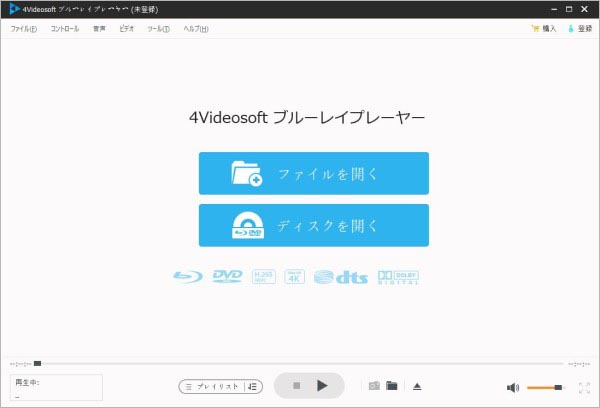
ソフトを起動して、インターフェースにある「ディスクを開く」をクリックして、DVD ディスクを選択してください。
ステップ3: DVD ディスクを再生
ディスクのロードが終わったら、自動的に再生し始まります。再生する時、おニーズに応じて、動画効果を調整したり、字幕、音声などを切り替えたりできます。
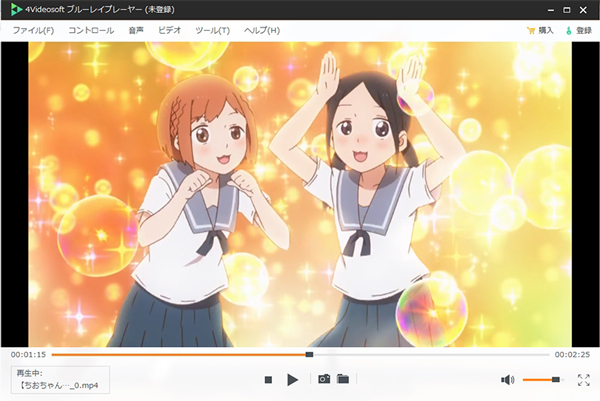
4Videosoft ブルーレイプレーヤーは高画質・高音質でブルーレイディスク、ブルーレイフォルダ、ISO ファイルを再生できます。また、MP4、MOV、AVI などの動画ファイル、M4A、MP3、WAV などの音声ファイルの再生にも対応しています。
無料ダウンロードWindows向け
安全性確認済み
無料ダウンロードMacOS向け
安全性確認済み
DVDが読み込まないに関するよくある質問(FAQ)
DVDをAndroidスマホで再生したいですが、何か方法がありますか?
AndroidスマホでDVDを再生したいなら、4Videosoft BD-DVD リッピングなどのDVDリッピングソフトを利用して、DVDのコンテンツをリッピングしたAndroidに取り込む方法があります。これで、DVDを汎用のビデオ形式(MP4、MOVなど)に変換し、スマホの標準メディアプレーヤーで簡単に再生できます。
パソコンやDVDレコーダーでレンタルDVDが再生できない場合、どうすればいいでしょうか?
一般的に言うと、レンタルDVDが再生できないの原因は主に、「DVDディスクの破損」「プレーヤーの故障」「ドライブの不具合」などがあります。それ以外、コピーガードの保護で再生できない状況もあります。そんなレンタルDVDが再生できない時の対処法として、専用のDVD再生ソフト4Videosoft ブルーレイプレーヤーを利用することができます。市販やレンタルDVDのコピーガードを解除でき、自由に再生できます。
動画をDVDに焼き込みたいと思ったが、何かのエラーでうまくいかないのはなぜですか?
動画をDVDに焼き込む際にエラーが発生する原因は:1、書き込むデータの容量がディスクの容量より大きい。2、使用しているパソコンのドライブとディスクの規格が対応していない。3、起動しているアプリや常駐ソフトが多い。4、データの書き込み中にパソコンがスリープ状態になっている。5、動画ファイルのフォーマットがDVDビデオ形式に対応していないなどにかかわります。
パソコンでDVDを再生中に突然止まる原因は何ですか?
パソコンでDVDを再生中に突然止まる原因は、まず、DVDディスクの傷や汚れがあるかもしれません。これで、DVDを正常読み込めなくて突然止まる問題を発生することがあります。再生ソフトの動作が不安定の場合、突然失敗するケースもあります。またはパソコンのリソース(メモリやCPU)が不足していることが考えられます。さらに、パソコンのOSやセキュリティソフトが干渉している場合もあります。
まとめ
本記事では、パソコンでDVDを読み込まない場合に、原因の切り分け方と試すべき対処法について詳しく解説します。ディスクの汚れや傷、ドライブの劣化、ソフトの不具合など、読み込めない原因はさまざまですが、一つずつ確認していけば多くのトラブルは自分で解決できます。また、大切な映像を長く残したいなら、紛失・破損が進む前に専門の修理業者へ相談することも検討すべき選択肢です。
それでも、どうしても再生できないDVDがある場合は、再生ソフトを見直すことも大切なポイントです。特に、メニュー付きDVDや高画質ディスクを安定して再生したいなら、4Videosoft ブルーレイプレーヤーのような専用プレーヤーを使うことで、読み込みエラーが解消されるケースも少なくありません。まず、このソフトを無料ダウンロードして、読み込まない問題を解決してみましょう。
無料ダウンロードWindows向け
安全性確認済み
無料ダウンロードMacOS向け
安全性確認済み