【2026年最新】DVD Decrypterのダウンロード・日本語化・使い方の完全ガイド
DVD DecrypterはDVDをパソコンに保存したいときに、昔から多くのユーザーに選ばれてきます。たとえ、ソフトの開発が終了していても、ネットでも「DVD Decrypterは今も使えるのか」「どのように日本語化するか」「使い方が難しい」という質問もよく見られます。
そこで、本記事では、DVD Decrypterの基本情報から、安全ダウンロード方法、日本語化、使い方までわかりやすく紹介します。また、DVD Decrypter開発・更新終了によって、コピーガードの対応、最新Windows10/11のサポートに不十分ですので、よりスムーズにDVDをリッピング・コピーできるように、その代替ソフトも紹介します。

目次
DVD Decrypterとは?まだ使えるか?
DVD Decrypterとは
DVD Decrypterは、DVDのコピーガードを解除してDVDからデータを抽出するためのWindows専用フリーソフトとして、かつて非常に人気があります。このソフトを利用して、ユーザーがDVDの内容をハードドライブに保存したり、別のDVDに書き込んだり、DVDからISOを作成したりすることができます。これで、特定のシーンや音声トラックを取り出したい場合などに特に便利です。
できること:
1、DVDのコンテンツを抽出して、パソコンに取り込むことができます。
2、CSS、リージョンコードなど古いコピーガードを解除できます。
3、DVDディスクをISOファイルとして保存できます。
4、作成したISOイメージファイルをDVDディスクに書き込むことができます。
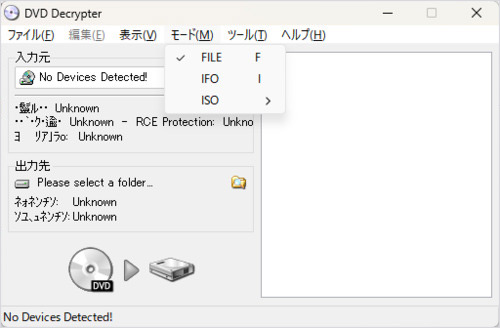
DVD DecrypterはIFO/ISO/FILEという3つのメインモードを提供しますので、おニーズに応じて自由に選択できます。
DVD Decrypterメインモードの比較:
FILE モード:DVDのコンテンツを丸ごとにコピーし、DVDフォルダとして保存します。
ISO モード:DVDをISOファイルとして保存し、その後書き込みモードでISOイメージファイルをDVDディスクに書き込むことができます。
IFO モード:DVDの特定の部分のみを指定しコピーすることができます。
DVD Decrypterの現状
DVD Decrypterは、特に映画やテレビ番組などの商業DVDのコピーを行う際に、保護機構をバイパスするために利用されていました。商業的にリリースされたDVDに施されたCSSや、その他のコピープロテクションを解除する能力を持っています。
しかし、DVD Decrypterの開発は2005年を最後に停止しました。開発者の「Lightning UK!」は、著作権法やDVDコピーガード技術に関する法的な圧力を受けて、ソフトウェアの更新を終了しました。
開発停止から20年以上が経過しているため、近年の複雑なコピーガード(CPRM・CPPM・ARccOS・RipGuard・Disney系)には一切対応できなくなります。また、最新のWindows10/11では動作できるが、ドライブの認識エラーや動作不安定などの互換性問題も顕著です。現時点、主に古いDVDやWindowsパソコンを持っているユーザーには、DVD Decrypterの使用を試すことができます。
DVD DecrypterでDVDがコピーできない問題に対して、現代的なDVDコピーソフトの使用をより適切的選択肢です。
DVD DecrypterをWindows11で利用するかどうかを検証する環境
DVD DecrypterはWindows11で動作できるかどうか、そして動作の安定性、コピーガード解除の成功率、DVDコピー効果を検証するために、筆者自分も実際にDVD Decrypterを使用します。また、検証時点の環境は以下の通りで、ご参考ください。
テスト環境:
OS: Windows 10/11(64bit)
CPU: Intel Core i7-12700
メモリ: 16GB RAM
GPU:Intel UHD Graphics 730
ドライブ:パソコン内蔵のドライブ、外付けのDVDドライブ
テスト素材: 自作の古いDVD、市販・レンタルのコピーガード付きのDVD(CSS、リージョンコード、CPRMなど)
DVD Decrypterの無料ダウンロードとインストール
DVD Decrypterの無料ダウンロードとインストールに関する手順は、かつて非常にシンプルでしたが、現在は公式なサポートが終了しているため、公式ウェブサイトからの直接のダウンロードは難しい場合があります。Googleで「DVD Decrypter ダウンロード」のようなキーワードを入力して検索すれば、数多くのミラーバージョンをダウンロードできます。
ただし、不正確なリンクやマルウェアに感染している可能性のあるリンクに注意して、常に信頼性の高いソースからのダウンロードを心掛けてください。また、DVD DecrypterはWindows向けに設計されていたため、MacやLinuxなどの他のシステムでは直接動作しないことをご注意ください。
ここでは、「Uptodown(ソフトサイト)」からDVD Decrypterをダウンロードする手順を説明します。
ステップ1:まず、「https://dvd-decrypter.jp.uptodown.com/windows/download」サイトにアクセスして、「ダウンロード」ボタンをクリックしてソフトをダウンロードします。
ステップ2:ダウンロードした「dvd-decrypter-3-5-4-0.zip」ファイルを解凍します。解凍されたフォルダ内に「SetupDVDDecrypter_3.5.4.0」というセットアップファイルがあります。
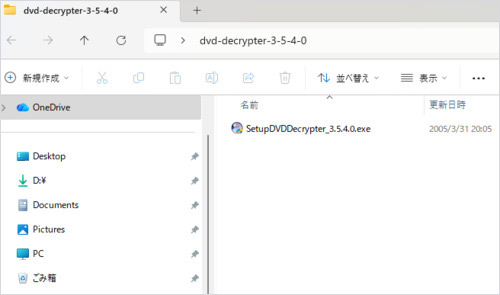
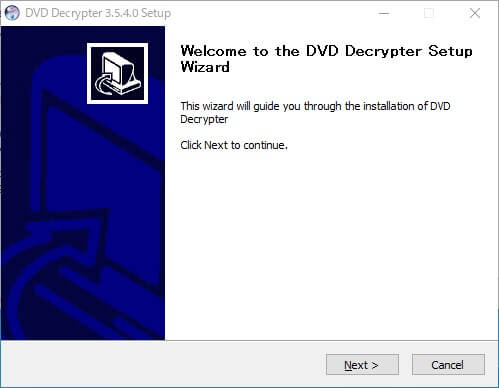
ステップ3:セットアップファイルをダブルクリックして、表示された画面で「Next」をクリックします。そして、提示情報にしたがって操作できます。
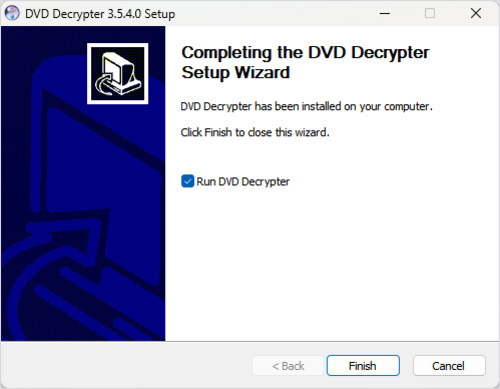
ステップ4:インストール先を指定します。そして、「Install」をクリックします。最後に、「Finish」ボタンをクリックして、DVD Decrypterを成功にインストールします。
日本語に設定|DVD Decrypterの日本語化方法
ダウンロードしたDVD Decrypterのデフォルト言語は英語で、ソフト内で直接言語を日本語に設定できません。日本語表示には日本語化ファイルの適用が必要です。インターネット上でDVD Decrypterの日本語化に関するサードパーティ製のパッチや修正ファイルを検索し、パッチによりソフトを日本語化することができます。信頼性の高いソースからダウンロードすることが重要で、「日本語化工房」というサイトが安全でよく利用されています。ただし、DVD Decrypterが現在のシステムやDVDのコンテンツに完全に対応していない場合があるため、必要に応じて他のソフトウェアやツールを検討することをおすすめします。
ステップ1:まずは「日本語化工房」サイトでDVD Decrypter 3.5.4.0 日本語化ファイルをダウンロードします。ダウンロードが完了したら、その圧縮ファイルを解凍します。
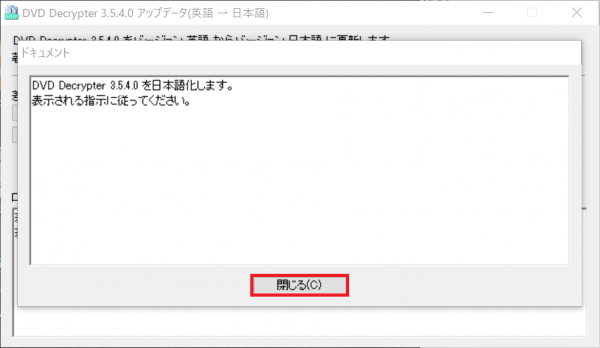
ステップ2:ファイルから「ddec3540_jp.exe」をクリックして、「DVD Decrypter 3.5.4.0 を日本語化します。表示される指示に従ってください。」というメッセージが表示されます。「閉じる」をクリックします。
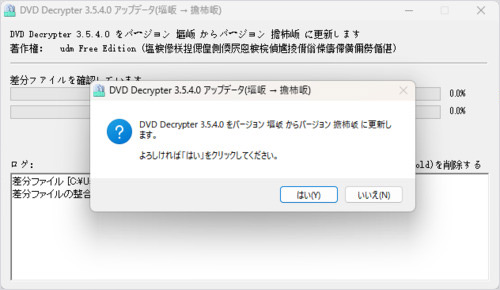
ステップ3:「DVD Decrypter 3.5.4.0をバージョン映画からバージョン日本語に更新します。よろしければ、「はい」をクリックしてください。」メッセージが表示されます。「はい」をクリックします。
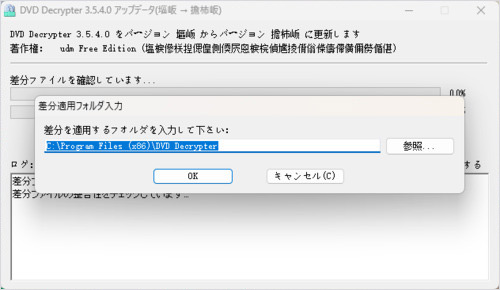
ステップ4:英語版のDVD Decrypterのインストール先を指定し、「OK」をクリックしたら、日本語版のインストールが開始します。
DVD Decrypterの使い方
DVD Decrypterの使い方は、DVDのコンテンツをコピーまたは抽出するための手順に基づいています。以下は、基本的なDVD Decrypterの使い方のステップを示しています。ただし、DVD Decrypterは古いソフトウェアであり、最新のDVDの保護技術やコンテンツには対応していないことが多いです。そのため、最新のDVDやコンテンツに対応するDVD Decrypterの代替ソフトウェアやツールを検討することをおすすめします。
ステップ1:インストールしたDVD Decrypterを開いて、DVDドライブにDVDを挿入します。「モード」メニューから「FIlE」または「IFO」モードを選択します。「IFO」モードを選択した場合、DVD内の情報ファイルを読み込みます。「FIlE」モードを選択した場合、特定のファイルやセクションを指定して読み込みます。
ステップ2:「入力元」からディスクを挿入してDVDドライブを選択し、「出力先」から保存先を指定します。
ステップ3:必要な設定やオプションを選択した後、画面下部に表示される開始ボタンをクリックして、コピーまたは抽出プロセスを開始します。
ステップ4:コピーまたは抽出が完了すると、指定した出力フォルダーや場所にデータが保存されます。必要に応じて、抽出したファイルを再生したり、他のデバイスに転送したりすることができます。
(ヒント:DVD Decrypterでディスクへの書き込む方法としては、「モード」で「ISO」>「書き込み」を選択します。コピー作業と同じように、「入力元」を焼きたいISOファイルを選択して、「出力先」をDVDの入ったドライブを選択します。書き込み速度を設定し、開始アイコンをクリックし、DVDへの書き込みが始まります。)
DVD Decrypterの評価、メリット・デメリット
ネットでDVD Decrypterを検索すると、多くのユーザーコメントがあります。「シンプルで直感的なインターフェースで使いやすい」「フリーソフトウェアとして提供されており」などポジティブな評価がある一方、「開発が停止しており、最新のDVDコピーガードに対応していない」「最新のWindows11で動作が不安定」といったネガティブなコメントも多くみられます。今回、コメントサイト(Reddit、LinkedIn Groups、Trustpilotなど)の評価や実際の使用体験によると、DVD Decrypterのメリット・デメリットをまとめて、ご参考ください。
メリット
- 完全無料で提供され、誰も負担なく使用できます。
- 非常に古いソフトであるため、起動や動作が非常に速く、リソースを消費しません。
- DVDのオリジナル品質を維持しながらのコピーが可能です。
- リッピングだけでなく、ISOファイルをDVDメディアに書き込む機能が優れております。
デメリット
- 最新のDVDコピーガードには一切対応できません。
- ソフトの開発・更新が停止しているため、公式技術問題サポートは非対応です。
- Windows 10/11では動作が不安定な場合があり、最新のDVDドライブを正しく認識できないことがあります。
- 標準では英語表記のため、初心者は別途「日本語化パッチ」を探して当てる作業が必要です。
DVD Decrypterでコピーできない時の代替ソフト「4Videosoft DVD コピー」
近年のDVDやブルーレイディスクには、従来よりも複雑で強力なコピーガードや暗号化が施されており、古いDVD Decrypterでは正常に読み取れないケースが増えています。そのため、最新のコピーガードに対応したソフトを選ぶことが、安定したコピー作業には欠かせません。実際にいくつかのツールを試してみましたが、最新ディスクの読み込み精度や処理速度の面で安心して使えたのが4Videosoft DVDコピーです。
このソフトはWindowsとMacの両方に対応しており、DVDを無損失で 1:1 コピーできるのが大きな魅力です。新しいDVD ディスクへの書き込みはもちろん、DVD フォルダーや ISO イメージファイルとして保存することも可能で、用途に合わせて柔軟に使い分けられます。また、フルコピー、メインムービーコピー、カスタムコピーという三つのコピーモードを提供し、カスタマイズ性が高いです。
内蔵動画プレーヤーでソース DVDをプレビューできるため、コピー前に内容を確認できる点も非常に便利です。実際に使ってみると、読み込みがスムーズで、コピー完了までの流れも直感的で分かりやすく、初心者でも迷わず操作できる印象です。
最新のDVDコピーガードへの対応、最新のWindows・Macでの動作の安定さという点から見ると、DVD Decrypterの代わりソフトとしての4Videosoft DVDコピーはより適切な選択肢と言えます。
メリット
- 初心者でも簡単に使えるインターフェースを提供し、DVDのコピー作業が数回のクリックで完了できます。
- 元のDVDの品質を損なうことなく、オリジナルと同等の画質・音質を保ってコピーできる点が大きな特徴です。
- DVDの内容を丸ごとコピーするだけでなく、特定のタイトル、チャプター、音声トラックや字幕を選んでコピーすることもできます。
- 高速でDVDをコピーすることができ、時間を大幅に短縮できます。
- 最新のDVDのコピーガードを解除でき、市販のDVDのバックアップを問題なく作成することができます。
- DVDの内容をそのままISOイメージファイルとして保存したり、DVDフォルダ(VIDEO_TS、AUDIO_TS)形式で保存したりできます。
デメリット
- 完全無料で利用できません。
ステップ1: 4Videosoft DVDコピーをダウンロード
下のダウンロードボタンをクリックすると、4Videosoft DVDコピーをダウンロードし、インストールします。
無料ダウンロードWindows向け
安全性確認済み
無料ダウンロードmacOS向け
安全性確認済み
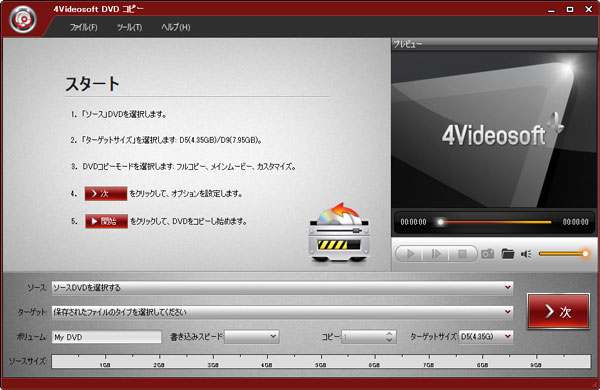
ステップ2: ソースとターゲットファイルを選択
DVDをドライブに挿入して、ドロップダウンメニューにある「ソースを選択」と「ターゲットを選択」で、ソースとターゲットファイルを選択します。
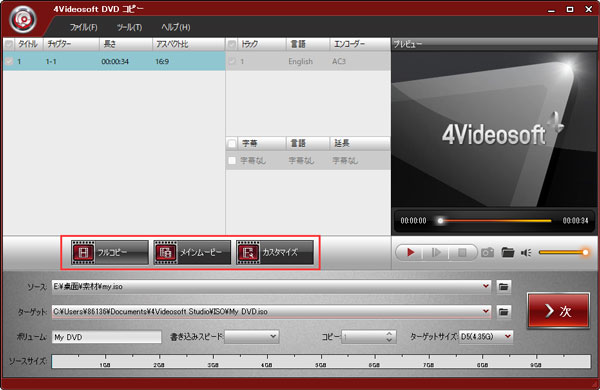
ステップ3: コピーモードを選択
ソフトには「フルコピー」「メインムービー」「カスタマイズ」という三つのコピーモードを提供しますので、自分のニーズによって選択します。また、音声トラックと字幕に対するカスタマイズも可能です。それから、「次」ボタンをクリックします。
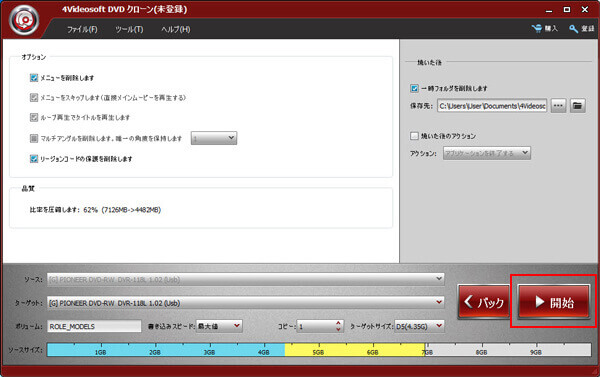
ステップ4: DVDをコピー
最後に、オプションタブから、メニューを削除やスキップ、ループ再生などの設定をチェックします。右下の「開始」ボタンをクリックして、DVDのコピー作業が開始します。
市販やレンタルのDVDのバックアップをしたいユーザーには、4Videosoft DVDコピーの利用を強くおすすめします。自動にコピーガードを解除でき、オリジナルの品質を保ちながらバックアップを作成できます。
無料ダウンロードWindows向け
安全性確認済み
無料ダウンロードmacOS向け
安全性確認済み
「DVD Decrypter」と「4Videosoft DVD コピー」 の比較表
| 比較項目 | DVD Decrypter | 4Videosoft DVDコピー |
|---|---|---|
| 対応ディスク | 古いDVD中心(新しいコピーガードは非対応) | 最新の市販・レンタルDVDに幅広く対応 |
| コピーガード対応 | 古いコピーガードだけ(開発終了のため更新なし) | 最新の暗号化・保護技術に対応 |
| 動作環境 | Windowsのみ(古いOS向け) | Windows / Mac 両対応 |
| コピー品質 | 基本的に良好だが古い技術 | 1:1 無損失コピーが可能 |
| 出力形式 | ISO / DVDフォルダー | DVDディスク / DVDフォルダー / ISO |
| 操作の簡単さ | 中級者向け(設定が多い) | 初心者でも扱いやすい直感的UI |
| 日本語対応 | 日本語化パッチが必要 | 標準で日本語対応 |
| 更新頻度 | 開発終了(更新なし) | 定期的にアップデートあり |
| 速度 | 普通(古い技術) | 高速コピーに最適化 |
| サポート体制 | なし | メーカーによるサポートあり |
| 適したユーザー | 古いDVDを扱う上級者 | 最新DVDを確実にコピーしたい初心者〜上級者 |
総じて、DVD Decrypterは古いDVDのバックアップには今でも使えるが、新しいコピーガードにはほぼ対応できず、安全なダウンロード・日本語化も難しいです。4Videosoft DVDコピーは最新のDVDを確実にコピーしたい人には最適で、無損失コピー、高速処理、日本語対応、サポートありで安心して使えます。
無料ダウンロードWindows向け
安全性確認済み
無料ダウンロードmacOS向け
安全性確認済み
DVD Decrypterに関するよくある質問(FAQ)
DVD DecrypterはどのOSに対応していますか?
DVD Decrypterは主にWindows OSに対応しています。特にWindows 95からWindows Vistaまでのバージョンでよく使用されていました。Windows10/11でDVD Decrypter自体が起動できるが、2006年に開発は終了されるため、正常に動作できないケースは多いです。また、20年近く更新されていないため、最新のDVDコピーガードには対応できません。
DVD Decrypterは何ができますか?
DVD Decrypterは、主にDVDのコピーガードを解除して、データをDVDから抽出するためのソフトウェアです。これにより、DVDディスク内のデータを、そのままの形式(VOBファイルなど)でパソコンのハードディスクにコピーしたり、他のDVDに書き込みたり、ISOイメージファイルを作成したりすることができます。
DVD Decrypterでリッピングすると画質は劣化しますか?
DVD Decrypterは、ディスク内のデジタルデータをそのままパソコンへ「コピー」する仕組みであるため、リッピングによって画質が劣化することはありません。動画の圧縮や変換エンコードを伴わず、元のDVDと同じクオリティを維持したまま抽出が可能です。もし画質の低下を感じる場合は、その後の操作での圧縮や、高解像度モニターでの再生による解像度不足が主な原因と考えられます。
DVD Decrypterでコピーができないの解決方法は?
DVD Decrypterでコピーできない場合の解決策としては主に以下の通りです。
1、ディスクの状況を確認:ディスクをクリーニングしてから再試行してみてください。ディスククリーナーや、柔らかい布で軽く拭いてみましょう。
2、別のドライブで試す:別のDVDドライブを使用してみて、コピーができるか試してみてください。また、ドライブのファームウェアを最新に更新することも効果的です。
3、書き込み速度を下げる:書き込み速度を落とすことで、書き込みエラーのリスクを減らすことが一般的です。
4、他のソフトウェアを試す:特にコピーガードがかかっている最新のDVDディスクの場合、4Videosoft DVDコピーなどのソフトを切り替え、一度コピーしてみましょう。
MacでDVD Decrypterの代わりソフトはありますか?
MacでDVD Decrypterの代わりに使えるソフトとして、4Videosoft DVD コピーをおすすめします。このソフトは、DVDのコピーガードを解除して、DVDの内容を簡単にバックアップやコピーすることができます。さらに、コピーしたDVDをISOファイルやフォルダ形式で保存でき、特定のファイルや映像のみを選んでコピーすることも可能です。ソフトは定期に更新するので、最新のMacOSやDVDディスクへの対応は十分です。WindowsとMac両方のユーザーにとって、長期的で安心に使用できるDVDコピーソフトです。
まとめ
DVD DecrypterはDVDのバックアップや保護解除において非常に役立つツールだと言われています。本記事を通じて、DVD Decrypterダウンロードから、日本語化、設定、そして実際の使い方まで、初心者でも理解しやすい形で整理できたのではないでしょうか。
また、よりスムーズかつ効率的にDVDをコピーするように、4Videosoft DVDコピーというソフトがおすすめです。このソフトにより、簡単に1:1の比率で無損失に市販・レンタルDVDをコピー可能です。さらに、超高速でブルーレイ・DVDをMP4、MOV、M4V、MP3、OGG、WAVなどにリッピングしたいなら、4Videosoft BD-DVD リッピングも利用できます。
無料ダウンロードWindows向け
安全性確認済み
無料ダウンロードmacOS向け
安全性確認済み
- 無劣化かつ60Xの超高速度でブルーレイ(Blu-Ray)・DVDを人気の動画・音声形式とブルーレイ・DVDのファルダやISOファイルにリッピングできます
- MP4、MKV、MP3、WMAなど500+の動画/音声形式、及びiPad、iPhone、iPod、Androidデバイス、Switchなど様々なデバイスやメディアプレイヤーに適しているフォーマットへの変換をサポートしています
- AACS、BD +、BD-J、リージョンコードなどのコピーガードで暗号化された市販・レンタル・録画・アダルト・ディズニーのブルーレイ・DVDを迅速にリッピングできます
- NVIDIA® CUDA™とAMD APP、IQS(Intel Quick Sync)どハードウェアアクセラレーションをサポートし、超高速度でブルーレイ/DVDをリッピングすることができます
- 先進的な処理技術を採用し、ロスレス品質でDVDやブルーレイを高画質の4K/HDビデオに変換することをサポートしています
無料ダウンロードWindows向け
安全性確認済み
無料ダウンロードmacOS向け
安全性確認済み