
【2026年最新】ImgBurnの安全なダウンロード・日本語化方法と使い方方法!代替ソフトおすすめ!
ImgBurnは無料のライティングソフトとして、非常に軽量でありながら、CD・DVD・Blu-rayまで幅広く対応し、高度な設定ができることから、長年多くのWindowsユーザーに愛用されてきます。
しかし、これからImgBurnを使おうと考えている方の多くが、「ダウンロードサイトがたくさんあって、どれが安全なのか分からない」「インストールしたけれど全部英語で、どうやって日本語にすればいいの?」といった問題に直面しがちです。
そこで本記事では、ImgBurnの主な機能や、リスクを避けて安全にダウンロード・日本語化して使う方法を分かりやすく解説します。さらに、ソフトの動作が不安定な場合や、万が一使用できない際の解決策として代替ソフトもあわせてご紹介します。ぜひ、最後までお読みください。

目次
ImgBurnとは?
ImgBurnは、CD、DVD、ブルーレイなどの光学ディスクの書き込み、ISOイメージファイルの作成、ディスク内容の読み込み、そしてデータの検証を行うための無料ライティングソフトです。さまざまなメディア形式に対応し、ディスクの書き込み速度などの細かい設定もできます。
ImgBurnはWindowsに特化したソフトで、2013年以降開発が完全に停止されており、新機能の追加やセキュリティパッチの提供も終了しています。現在利用できる最新バージョンは「2.5.8.0」です。
海外製ソフトとして、ImgBurnはデフォルトで日本語に対応できないが、日本語化パッチを別途導入することで、日本語で使用することができます。なお、このソフトはDVD・ブルーレイに施されたコピーガードに対応できないため、自作のディスクやメディアに限られます。
ImgBurnでできること:
ISOイメージファイルからCD/DVD/BDディスクに書き込み
ディスクからISOイメージを作成する
ファイル/フォルダをディスクに書き込み
ファイル/フォルダからイメージファイルを作成
ディスクのベリファイ(検査)
ディスクの消去
ImgBurnの評判と実際の使用感
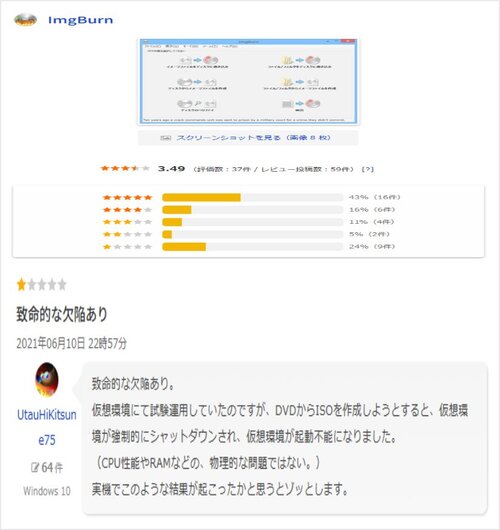
ImgBurnは長年にわたり愛用されてきた定番ソフトとして、ネット上には数多くのレビューが存在します。その中には「動作が軽快で、低スペックなパソコンでも安定に動作できる」「無料ソフトでありながらライティングの成功率が非常に高い」といった高評価があります。一方で、「初期状態では画面がすべて英語であるため日本語化の手間がかかる」「原因不明のエラーでディスクが何枚も無駄になった」といったネガティブな意見も少なくありません。
そこで今回は、ユーザーのリアルな口コミと筆者自身の実際の使用感を踏まえ、ImgBurnのメリット・デメリットをまとめます。
メリット
- 完全無料で、ソフト自体が軽量で、低スペックの環境でも動作できる
- CD、DVD、ブルーレイの書き込みだけでなく、ISOイメージの作成や光ディスクからのデータ読み込みもサポートし、多彩な機能を提供する
- 書き込みの精度が高く、検証機能により書き込んだディスクの正確性を確認できる
- シンプルで直感的なインターフェースを持ち、初めてのユーザーでも比較的簡単に操作できる
デメリット
- 公式サイトからダウロード時に、バンドルソフトが含まれることがあり、セキュリティーに注意する必要がある
- 日本語はデフォルト対応していない、パッチの導入が必要で、一部のユーザー使いハードルがある
- 公式開発が停止して、最新のOSやメディア形式に対するサポートが不足
- コピーガードがかかられた市販のディスクに対応できない、自作のディスクに限られる
- Windows向けのソフトで、Macなどの他OSにはサポートしない
安全!ImgBurnをダウンロード・インストール
ImgBurnは強力なライティングソフトとして非常に人気がありますが、そのダウンロードとインストールには安全性を確保することが非常に重要です。ImgBurnを安全にダウンロードし、インストールを確実に行うために、以下の4つの注意点をまとめます。
1、公式サイトの利用:ImgBurnをダウンロードする際は、公式ウェブサイトからのダウンロードを推奨します。これにより、不正なソフトやマルウェアを避けることができます。
2、信頼性の確認:ダウンロードする前に、サイトのURLが正確であることを確認し、安全な接続を使用していることを確認してください。
3、インストール時のオプション:インストールプロセス中には、追加のツールバーや不要なソフトのインストールを防ぐため、オプションや設定を確認してください。
4、アンチウイルスソフト:ダウンロードとインストールの前に、コンピューターに最新のアンチウイルスソフトがインストールされていることを確認し、スキャンを実行してください。
ImgBurnのダウンロード・インストールする手順ガイド:
ステップ1:ImgBurnのダウンロードページ(https://www.imgburn.com/index.php?act=download)にアクセスします。そして、公式のダウンロードリンクでダウンロードします。
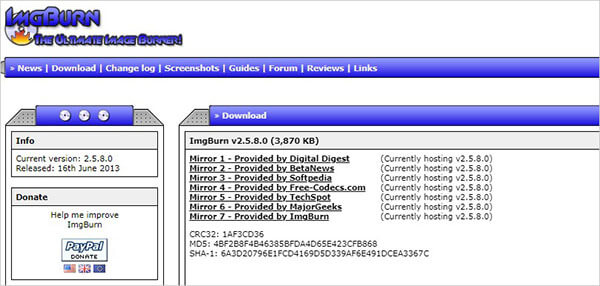
ステップ2:ダウンロードが完了したら、「SetupImgBurn_2.5.8.0.exe」ファイルをダブルクリックし起動し、インストーラーに入ります。
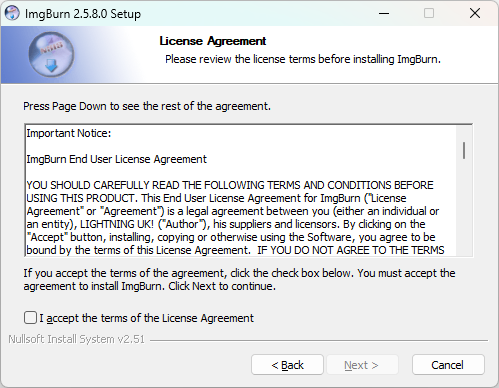
ステップ3:起動画面に「Next」をクリックします。表示されたライセンス承認ウィンドウで「I accept···」のチェックボックスにチェックを入れて「Next」をクリックします。
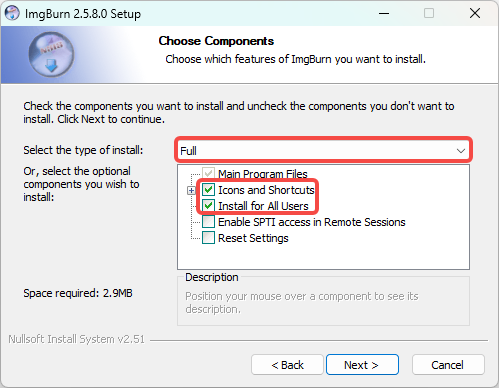
ステップ4:インストールタイプを選択するウィンドウで、「full」を選択し、必要なオプションにチェックを入れます。そして、「Next」をクリックします。
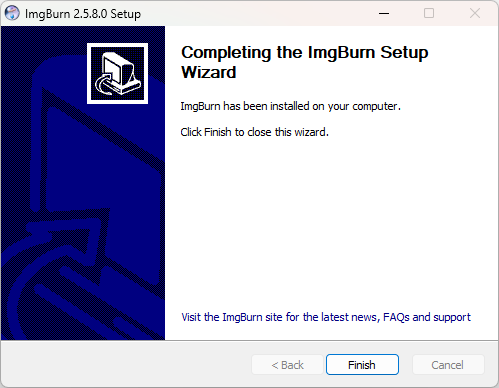
ステップ5:インストール先に指定し、「Next」をクリックしするとインストールが開始します。インストールが完了した後、「Finish」をクリックします。
日本語対応できない?ImgBurnの日本語化方法
ImgBurnは海外製のソフトであるため標準では英語表記ですが、多くのユーザーにとって日本語での操作が望ましいです。日本語化を行えば、設定や機能を正しく理解できるようになり、誤操作を防ぐことができます。特に初心者の方にとって、見慣れた日本語のインターフェースはトラブルや操作ミスを減らす大きな助けになるでしょう。以下に、ImgBurnを日本語化する基本的な手順を説明します。
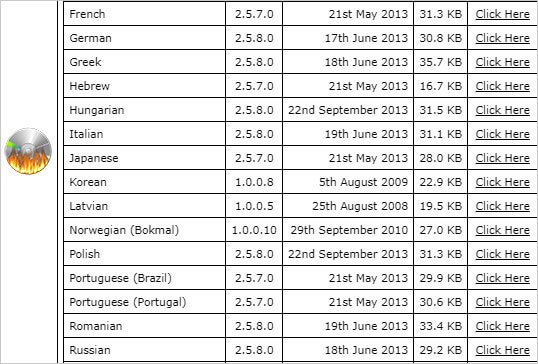
ステップ1:公式サイトの「ダウンロード」ページで、言語ファイルから「Japanese」を選択し、「Click Here」をクリックすると、ダウンロードします。
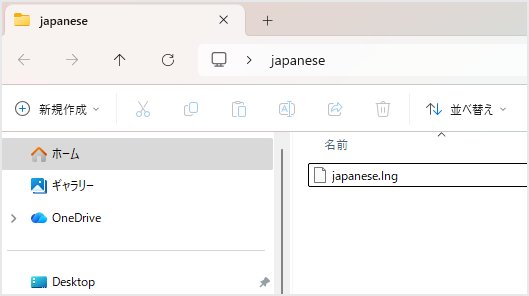
ステップ2:ダウンロードした「japanese.zip」圧縮ファイルを解凍して、言語ファイルのファイル拡張子が「.lng」であることを確認します。
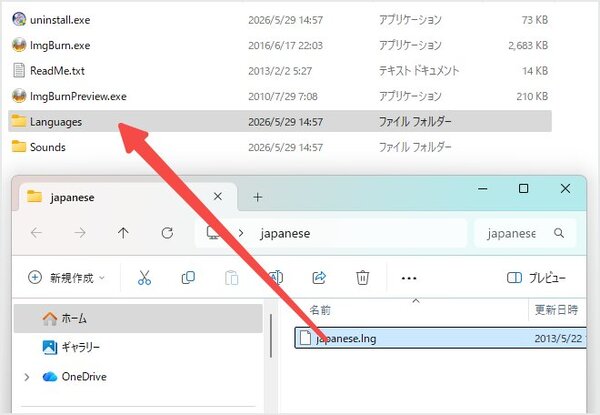
ステップ3:「ImgBurn」のインストールしたフォルダを開き、その中では「Languages」というフォルダがあります。「Japanese.lng」を「Languages」にコピーします。 ImgBurnを再起動すると、表示言語が日本語に変わります。
初心者必見|ImgBurnの使い方
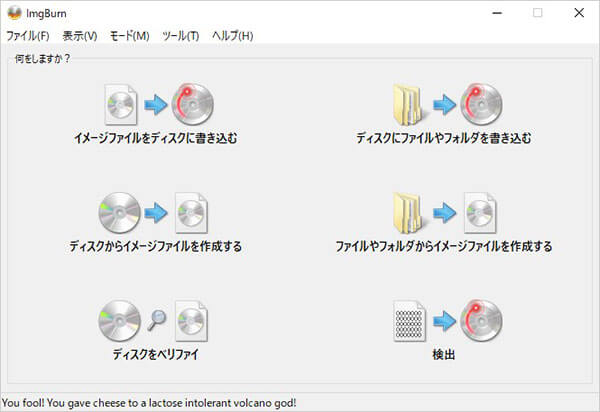
ImgBurnを利用してISOイメージファイルの作成、ディスクの書き込みなど多くの作業が実現できます。これから、初心者の方々に、より効率的に使用させるために、ImgBurnの使い方をわかりやすく説明します。
ImgBurnでイメージファイルをディスクに書き込む
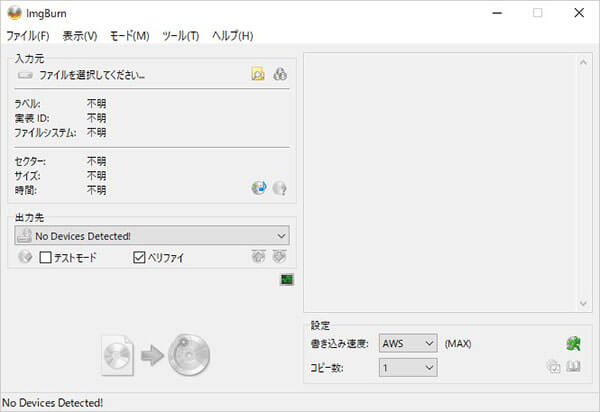
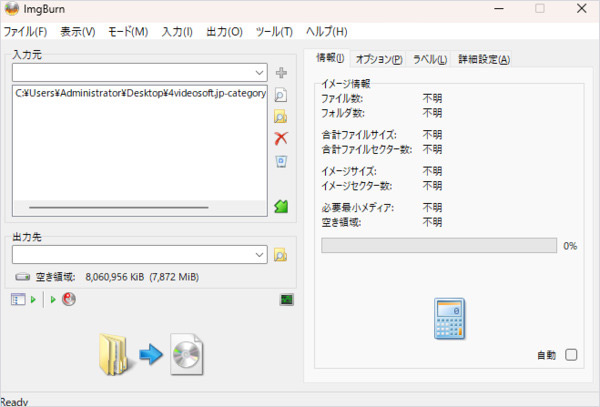
ステップ1:ImgBurnを起動して、「イメージファイルをディスクに書き込む」機能を選択します。「入力元」をクリックすると、イメージファイルを追加します。
ステップ2:「出力先」で、書き込み用のドライブを選択します。そして、必要に応じて焼き込み速度や他のオプションを設定します。最後に、ディスクアイコンをクリックすると、ディスクへの書き込み作業が開始します。
ImgBurnでファイルやフォルダをディスクに書き込む
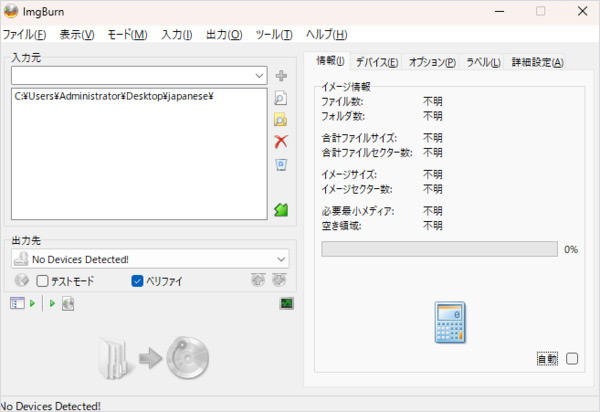
ステップ1:ImgBurnを起動して、「ディスクにファイルやフォルダを書き込む」機能を選択します。書き込みたいファイルやフォルダを「入力元」にドラッグ&ドロップして追加します。
ステップ2:「出力先」から書き込み用のドライブを選択します。「オプション」「デバイス」から、書き込み速度、データの種類などの調整ができます。最後に、ディスクアイコンをクリックし、書き込みが始まります。
ImgBurnでディスクからイメージファイルを作成
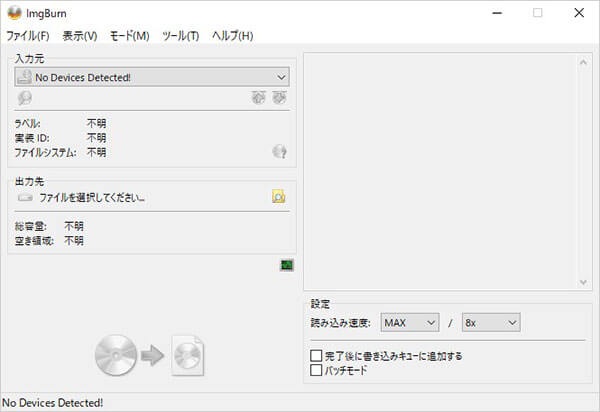
ステップ1:ImgBurnの「ディスクからイメージファイルを作成する」機能を選択し、DVDあるいはブルーレイディスクにドライブに挿入します。
ステップ2:「入力元」からドライブを選択し、「出力先」からフォルダアイコンをクリックし、作成したいイメージファイルの保存先を指定します。最後に、イメージファイルアイコンをクリックすると、イメージファイルの作成が開始します。
ImgBurnでファイルやフォルダからイメージファイルを作成
ステップ1:ImgBurnの「ファイル/フォルダーからイメージファイルを作成する」機能を選択し、左上の「入力元」空欄にイメージファイルを作成したいファイルやフォルダをドラッグ&ドロップし、追加します。
ステップ2:「出力先」から、作成するイメージファイルの保存先を指定します。イメージファイルアイコをクリックし、イメージファイルの作成が始まります。
ImgBurnが書き込みできない・焼けない!代替ソフトおすすめ
ImgBurnは、広く利用されてますが、いくつかの明確な欠点もあります。例えば、書き込みエラーが頻発、インターフェースがシンプルすぎて、互換性の問題などがあります。また、ディスクの作成に関する高度な機能も不十分で、プロフェッショナルなディスクを作りたいなら、物足りないと感じるかもしれません。これらの欠点を解消するために、4Videosoft DVD 作成というソフトが優れた代替手段としておすすめします。
4Videosoft DVD 作成はDVDディスクだけでなく、ブルーレイディスクの書き込みにも対応しています。これにより、HDコンテンツを高画質でディスクに保存できます。また、ISOファイルを作成する機能も搭載しており、後でディスクに焼いたり、バックアップとして保存したりすることができます。
また、プロフェッショナルなDVDメニューを作成するための多くのテンプレートが用意されています。背景やボタンのスタイルをカスタマイズして、個性的で魅力的なメニューを作成することができます。さらに、ディスクに書き込む前に、ビデオ編集機能を使用できます。
メリット
- MP4、AVI、MOV、WMV、MKV、FLVなど、ほとんどの動画フォーマットに対応
- DVD-R、DVD+R、DVD-RW、DVD+RWなど豊富なディスク種類をサポート
- 動画編集機能が豊富で、トリミング、結合、明るさ調整などが備える
- 多彩なメニューテンプレートを提供し、カスタマイズが高い
- ブルーレイディスクの書き込みにも対応し、より高解像度のディスクを作成できる
- ISOイメージファイルの作成が可能、データのバックアップや再書き込みが可能
- 高速で安定した書き込みを提供し、書き込み中にエラーが発生することがほとんどない
- 日本語を含む多くの言語に対応し、ユーザーのニーズによって、言語変更できる
- WindowsとMacの両方にサポートし、利用環境が広い
ステップ1:4Videosoft DVD 作成のダウンロード
下の「無料ダウンロード」ボタンをクリックすると、4Videosoft DVD作成ソフトをダウンロードし、お使いのパソコンにインストールします。
無料ダウンロードWindows向け
安全性確認済み
無料ダウンロードmacOS向け
安全性確認済み
ステップ2:ファイルを追加
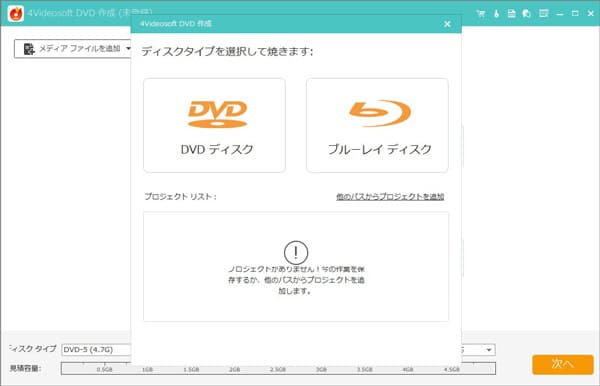
4Videosoft DVD 作成を起動し、「ディスクタイプを選択して焼きます」画面が表示されます。自分のニーズによって、「DVDディスク」「ブルーレイディスク」を選択することができます。「メディアファイルを追加」ボタンをクリックし、書き込みたいファイルを追加します。
ステップ3:追加した動画を編集
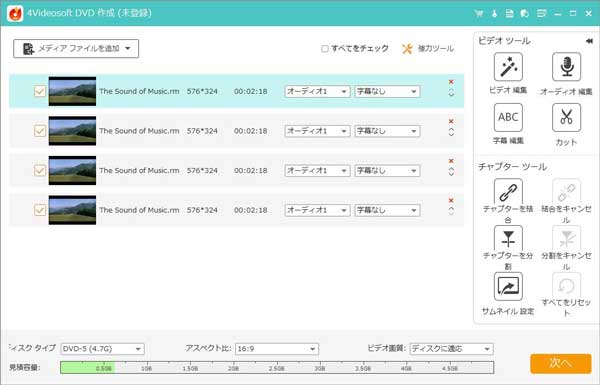
追加したファイルがロードした後、インターフェースで表示されます。右側のビデオツールを利用して、回転、クロップ、効果調整など動画への編集ができます。
ステップ4:メニューを作成
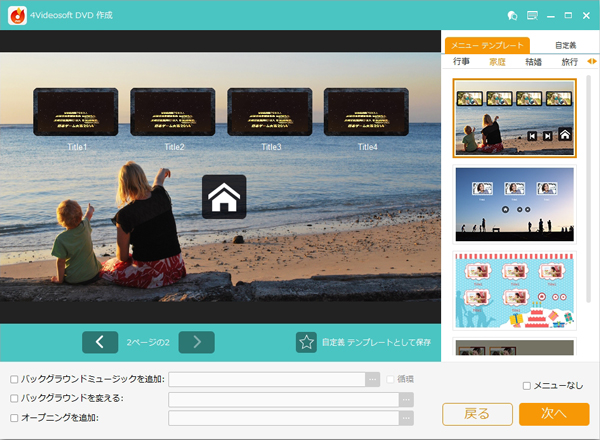
編集が完了してから、「次へ」ボタンをクリックすると、DVDメニュー作成画面に入ります。ソフトが豊富なテンプレートを提供し、お好みで選択することができます。また、背景音楽や背景画像、メニューボタンなどを設定できます。
ステップ5:ディスクを作成
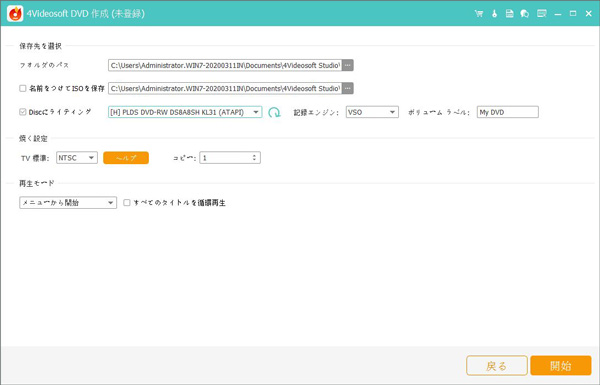
後は保存先を選択し、焼く設定と再生モードを設定します。ISOファイルとして保存したい場合は、「ISOファイルとして保存」にチェックを入れます。最後に、「開始」ボタンをクリックして、DVD作成を開始します。
「4Videosoft DVD 作成」と「ImgBurn」の比較
| 比較項目・ソフト | 4Videosoft DVD 作成 | ImgBurn |
|---|---|---|
| 対応OS | WindowsとMac | Windowsだけ |
| ディスク形式対応 | ほぼすべてのDVD、BDディスク対応 | コピーガードなしのDVD、BD対応 |
| 言語対応 | 日本語、英語、その他多言語に対応 | デフォルトは英語、日本語化可能 |
| ビデオ編集機能 | あり(カット、結合、回転、明るさ調整など) | なし |
| メニュー作成 | 豊富なテンプレートとカスタマイズ機能を提供 | メニュー作成機能なし |
| 書き込み速度 | 高速で安定した書き込み速度 | 書き込み速度の調整が可能だが、安定性に欠ける |
| 価格 | 有料版と無料版あり | 無料 |
| インターフェース | 直感的でユーザーフレンドリー | シンプルだが古くて使いこなすには時間がかかる |
ImgBurnに関するよくある質問「FAQ」
ImgBurnは日本語化できない原因は?
ImgBurnが日本語化できない主な原因は、導入した日本語言語ファイルのバージョンや配置場所の誤りです。具体的には、ダウンロードしたZIPファイルを解凍せずにそのまま「Languages」フォルダに入れている、古いバージョンの言語ファイルを使用している、あるいはWindowsのアクセス権限の関係でファイルが正しく認識・保存されていないケースがほとんどです。もし、ファイルを正しく配置するなら、ImgBurnのメニュー(Tools > Settings > Language)から「日本語」に切り替える設定を行ってみてください。
ImgBurnは書き込みできない原因は?
ImgBurnでディスクの書き込みができない原因には、いくつかの理由が考えられます。以下に、よくある原因を挙げてみます。
1、書き込みファイルの問題:書き込みたいISOファイルやデータが破損している場合、書き込みが正常に行われないことがあります。
2、ドライブの不具合:使用している光学ドライブが正常に動作していない、またはImgBurnとの互換性がない場合、書き込みができないことがあります。
3、ソフト自体や設定の不具合: ImgBurnの設定が間違っている場合や、ソフトのインストールが不完全であると書き込みができないことがあります。
4、書き込み速度の設定が不適切:書き込み速度が速すぎる場合、ドライブが処理しきれず、書き込みエラーが発生することがあります。
5、ディスクの空き容量不足:書き込み対象のディスクに十分な空き容量がない場合、書き込みができません。
ImgBurnはエラーが発生するときの対処法は?
ImgBurnでエラーが発生した際の対処法は原因によって異なりますが、ここではよくある一般的なトラブルへの解決策を紹介します。
1、ImgBurnでファイルの読み込みに失敗した場合、他のソフトでファイルを開いたり、データの状態を確認してみてください。破損している場合は、再度ファイルをダウンロードまたは作成する必要があります。
2、ドライブのファームウェアを最新のバージョンに更新することで、互換性や安定性が改善されることがあります。
3、 ImgBurnの設定を確認し、適切な書き込み速度やメディアタイプが選ばれているかチェックします。また、ImgBurnを再インストールしてみることも有効です。
4、書き込み速度を低めに設定してみてください。例えば、8倍速の書き込み速度なら4倍速で試してみると改善されることがあります。
5、ディスクの空き容量を確認し、十分な空き容量があるディスクを使用して書き込みを試みてください。使用しているディスクが本当に書き込み可能なタイプであるか、ドライブが対応しているかを確認してください。
ImgBurnの安全性は?
ImgBurn自体は長年多くのユーザーに愛用されているライティングソフトであり、ソフトそのものに悪意のあるウイルスなどは含まれていません。ただし、公式サイトからダウンロード、インストールする際、不要な広告ソフトがバンドルされることがあり、セキュリティソフトから警告を受けることがあります。インストール時に追加ソフトのチェックを外せば回避できます。また、公式開発が終了しているため、セキュリティパッチが提供されていない点にも注意する必要があります。
まとめ
ISOイメージファイルのディスクへの書き込みや、自作のディスクからのISOファイル抽出といったシンプルな用途であれば、ImgBurnは無料かつ軽量な定番ソフトとして現在でも有力な選択肢になります。
ただ、残念ながら最新のWindows 11だと動きが不安定になったり、設定もちょっとややこしいので、パソコンが苦手な初心者にとってはハードルが高いかもしれません。そこで、より実用的な代替ソフトとして、4Videosoft DVD 作成の使用をおすすめします。
このソフトはDVDの作成、動画編集、ISOイメージの作成など、多彩な機能を提供し、簡単に使えるインターフェースで初心者でも安心して使用できます。現在も頻繁にアップデートが続けられているため、最新OSでも書き込みエラーによるディスクの無駄が発生せず、アドウェア混入のリスクも一切ありません。さらに、無料体験版も用意されているため、まずは無料ダウンロードして使い心地を試しましょう。
無料ダウンロードWindows向け
安全性確認済み
無料ダウンロードmacOS向け
安全性確認済み

編集者: 伊藤 聖子 | カテゴリ: DVD オーサリング
更新日: 2026年06月04日








筆者の使用感
パソコンの知識があり、ISOファイルをディスクに焼くことを目的としている人にとっては、今でも十分に使える強力なフリーソフトです。しかし、安全にダウンロードする見極めや、エラー発生時の原因特定をすべて自分で行う必要があるため、現在のPC環境においては中〜上級者向けのソフトと言えます。