「2026最新」PS3でブルーレイを再生する方法!見れない対処法も解説
PS3(プレステ3)は2006年に発売された家庭用ゲーム機であり、ブルーレイディスク再生に対応した初のPlayStationとして、多くのユーザーに支持されてきました。ゲームだけでなく映画も楽しめる点から、現在でもブルーレイプレーヤー代わりに活用している方も少なくありません。
特に近年では、「PS3でブルーレイが再生できない」「ディスクを読み込まない」「途中で止まる」といったトラブルに悩むケースが増えています。
そこで本記事では、PS3で対応したブルーレイの種類や再生方法をわかりやすく解説します。さらに、再生できない原因と具体的な対処法も詳しく紹介しますので、PS3でブルーレイを快適に楽しみたい方はぜひ参考にしてください。

目次
PS3とは?PS3で再生できるブルーレイは?
PS3とは
PS3(PlayStation 3)は、2006年にソニーによって発売された家庭用ゲーム機であり、PlayStationシリーズにおいて初めてBlu-ray再生機能を搭載したモデルとして知られています。
すでに生産は終了しており、技術的な観点から見れば現行のゲーム機からは丸々一世代遅れているものの、Blu-ray再生機能や独自の専売タイトルといった特長のおかげで、レトロゲーム愛好家からオーディオファンに至るまで、今なお多くの人々に愛され続けているハードウェアです。
では、PS3のBlu-ray再生機能と、専用のBlu-rayプレーヤーの機能との違いは何なのでしょうか?
| 項目 | PS3(プレステ3) | 専用ブルーレイプレーヤー |
|---|---|---|
| 画質 | フルHD対応(標準的) | 高画質(4Kアップスケーリング・HDR対応モデルあり) |
| 音質 | DTS・Dolby対応(基本レベル) | Dolby Atmosなど高音質対応モデルあり |
| 操作性 | コントローラー操作 | リモコンで簡単操作 |
| 静音性 | ファン音あり(特に旧型) | 静音設計 |
| サイズ・消費電力 | 大きめ・消費電力高め | コンパクト・省エネ |
| 機能 | ゲーム・動画・ネットなど多機能 | 再生特化(+一部アプリ対応) |
| 対応メディア | BD / DVD / CD / 一部動画ファイル | BD / DVD / CD(機種によりUSB再生) |
| 価格 | 中古で安価 | エントリー〜高性能まで幅広い |
| 向いている人 | ゲームも楽しみたい人 | 映画・映像を快適に楽しみたい人 |
PS3はゲーム機でありながら高性能なブルーレイ再生機能も備えており、コストパフォーマンスと多機能性を重視するなら最適な選択肢です。わざわざブルーレイ専用プレーヤーを購入しなくても、1台でゲームも映像も楽しめるため、PS3でブルーレイを再生したいと考えるユーザーがたくさんあります。
PS3で再生できるブルーレイ・DVD・動画種類
PS3はBlu-rayの再生に対応していますが、すべてのディスクを再生できるわけではありません。ここでは、PS3がサポートしているBlu-ray、DVD、および動画ファイルのフォーマットについて、詳しく解説します。
- ブルーレイディスク:市販の映画ブルーレイ(PS3規格BD-ROM)は基本的に再生可能です。録画用のBD-Rや書き換え型BD-REにも対応していますが、Ver.1.0のBD-REは非対応です。
- DVDディスク:PS3はDVDビデオや自作DVD、書き換え可能なDVD±RWにも対応しており、家庭用DVDプレーヤーと同様に幅広い再生が可能です。ただし、
- 音楽CD/データCD:音楽CD(CD-DA)やCD-R/CD-RWに保存された音楽やデータも再生できます。一部の初期型PS3はSuper Audio CDにも対応しています。
- 動画ファイル形式:MP4(H.264/AAC)、MPEG-1、MPEG-2(PS/TS)、MPEG-4 SP、H.264/MPEG-4 AVC、DivX、Xvid、WMV、AVI(Motion JPEG)など。
注意すべきなのは、MKV、MOV、FLV、RMVBなどの形式が対応できません。
PS3でブルーレイを再生する方法
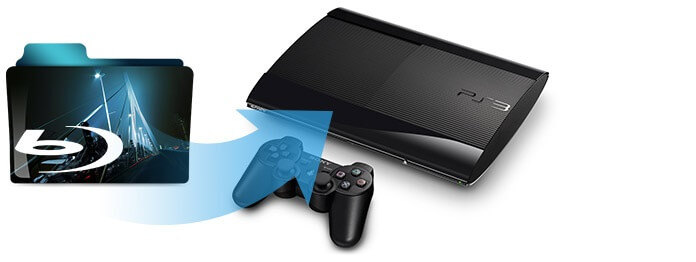
プレステ3でブルーレイを再生する方法はとても簡単です。以下の再生手順をご参考ください。
ステップ1: PS3がインターネットに接続されていることを確認し、「設定」→「システムアップデート」で最新のシステムソフトウェア(現在は4.92)へ更新することで、最新のブルーレイ暗号鍵が適用され、再生の互換性が向上します。
ステップ2: 電源オンの状態でブルーレイディスクを光学ドライブに軽く挿入します。PS3本体とディスクのリージョンが一致している必要あります。次に、ゲームタブではなく、「ビデオ」タブに切り替えると、ディスクのアイコンが表示されます。PS3コントローラの「X」ボタンを押して再生を開始します。
ステップ3: 再生中は、三角ボタンで言語・字幕メニュー、L1/R1でチャプター移動、L2/R2やスティックで早送り/巻き戻しなどの操作が可能です。「設定 > ビデオ設定」から、言語、字幕、BD-Live(Profile 1.1/2.0)へのインターネット接続可否をカスタマイズできます。
PS3でブルーレイが再生できない原因と対処法
PS3でブルーレイが再生できない場合、以下の原因と対処法が考えられます。
1、システムソフトウェアの暗号鍵更新が必要:Blu-rayディスクを再生しようとした際に「このBD再生には暗号鍵を更新する必要があります」というメッセージが表示される場合、PS3のシステムソフトウェアのアップデートが必要です。最新のアップデートを適用することで、再生できるようになることがあります。
2、Blu-rayディスクの規格やリージョンコードの不一致:PS3が対応しているBlu-rayディスクの規格は、BD-ROM、BD-R、BD-RE(ver1.1準拠)などです。また、リージョンコードが「ALL」または「2(日本)」でないと再生できません。ディスクの規格やリージョンコードを確認し、PS3に対応しているか確認してください。
3、Blu-rayディスクの傷や汚れ:ディスクに傷や汚れがあると、再生できない原因となります。やわらかい布でディスクを拭くことで、改善することがあります。
4、PS3のレーザーレンズの汚れ:PS3にはBlu-ray用とDVD用の2種類のレーザーレンズが搭載されています。Blu-ray用のレンズが汚れていると、Blu-rayディスクのみ読み込めないことがあります。レンズの清掃を試みることで、改善する場合があります。
5、HDMI接続の必要性:PS3でBlu-rayディスクを再生するには、HDMI接続が必要な場合があります。コンポーネント接続(RGB)では再生できないことがあるため、HDMIケーブルを使用して接続してみてください。
6、PS3の設定の確認:PS3の設定で「BD/DVD - Video Output Format」を「自動」から「Y Pb/Cb Pr/Cr」に変更することで、再生できるようになることがあります。
「裏技」ブルーレイをPS3で再生できる形式に変換する
ブルーレイがPS3でうまく再生できなかったり、ディスクを毎回読み込むのが面倒に感じたことはありませんか?
そんなときに便利なのが、ブルーレイをPS3で再生できるMP4形式などに変換して保存しておく方法です。
中でもおすすめなのが、初心者から上級者まで多くのユーザーに支持されている4Videosoft BD-DVD リッピングという多機能なブルーレイリッピングソフトです。
このソフトは、市販・レンタル・録画ブルーレイにも対応しており、PS3で再生できる高画質なMP4(H.264)形式に簡単に変換できます。字幕や音声も自由に選べて、チャプターごとに保存することも可能です。コピーガード(AACSやBD+など)も自動で解除されるので、難しい設定は不要です。変換速度も速く、画質もきれいなままなので、初心者でも安心して使えます。PS3でブルーレイを楽しみたい方にとって、実用性の高い便利なソフトです。
| 使いやすさ | ★★★★★ |
| 対応OS | Windows 11/10/8.1/8/7 mac OS X 10.12 或いはそれ以上 (macOS Tahoe 26を含む) |
| 価格 | 無料試用可能 |
| 日本語対応 | 可能 |
| 入力形式 | ブルーレイディスク、ブルーレイフォルダ、DVDディスク、DVDフォルダ |
| 出力形式 | MP4、MOV、M4V、AVI、WMV、MKV、MP3、OGG、WAV、WMA、MPG、VOB、FLV、ASFなど |
メリット
- ブルーレイをMP4などに変換できる
- 市販・レンタル・録画ブルーレイに対応
- AACS・BD+などブルーレイのコピーガードを解除できる
- 音声・字幕を自由に選択できる
- チャプターごとの分割保存が可能
- 高速変換で時間を大幅に短縮
- PS3だけでなく、iPhone、iPad、テレビなど多機種対応
- WindowsとMac両方で使える
- 初心者でも使いやすい直感的な操作画面がある
- 簡易編集機能付き(トリミング・結合など)
- DVDにも対応。1本でBD・DVDどちらも変換可能
無料ダウンロードWindows向け
安全性確認済み
無料ダウンロードmacOS向け
安全性確認済み
4Videosoft BD-DVD リッピングでブルーレイをMP4などに変換する方法
-
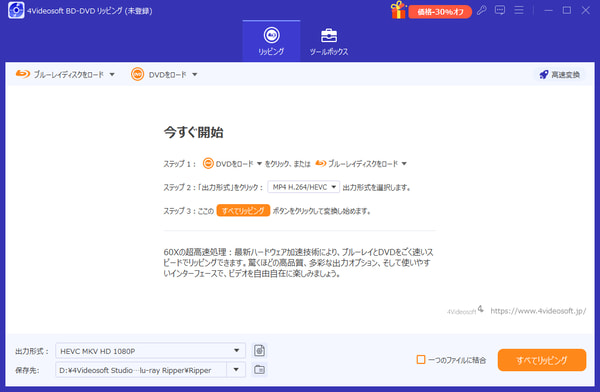
ステップ1: ブルーレイディスクをロード
ソフトを実行してから、「ブルーレイディスクをロード」ボタンをクリックして、ソースブルーレイディスクをソフトにロードしましょう。そのほか、ブルーレイフォルダを追加することもサポートします。
-
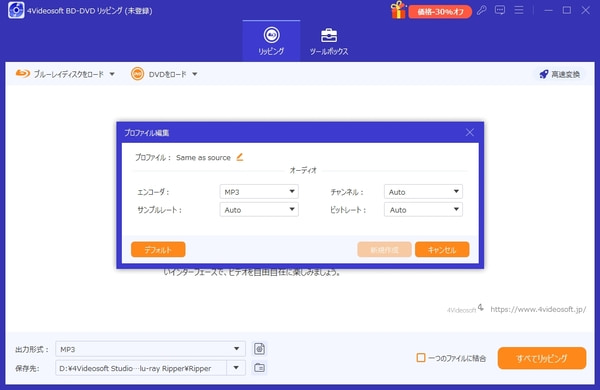
ステップ2: 出力設定を調整
ソースブルーレイをロードしてから、出力ビデオにオーディオトラック、字幕を選択できます。また、「設定」ボタンをクリックして、ビデオ、オーディオのパラメータを詳しく設定できます。
-
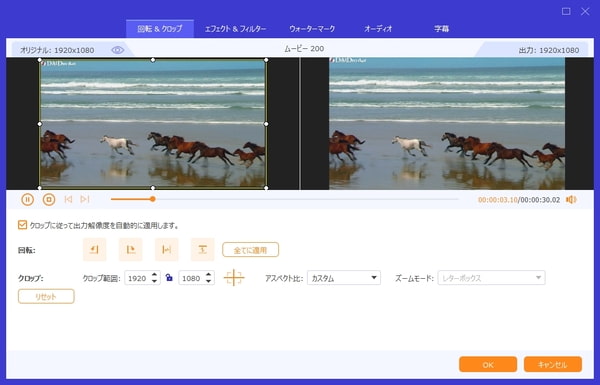
ステップ3: 出力ビデオ効果をカスタマイズ
このソフトを利用して、出力ビデオの効果などをカスタマイズできます。例えば、ビデオをカット、再生エリアをクロップ、ウォータマークを追加、複数のビデオ映像を結合、ビデオの輝度/飽和度/色相/コントラストなどを調整できます。
-
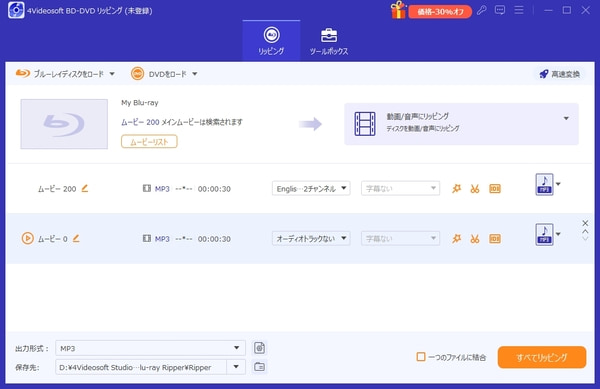
ステップ4: ブルーレイをPS3で再生できる形式に変換
インターフェースの「出力形式」ボタンをクリックし、検索欄に「PS3」と入力すれば、変換後の出力形式をPS3に最適化された形式に設定できます。あとは「すべてリッピング」ボタンをクリックするだけで、Blu-rayのPS3向けリッピングが始まります。これで、PS3でもBlu-rayをスムーズに再生・保存できるようになります。
今すぐブルーレイをPS3で快適に楽しみたい方は、ぜひ無料で4Videosoft BD-DVD リッピングを試してみてください。
無料ダウンロードWindows向け
安全性確認済み
無料ダウンロードmacOS向け
安全性確認済み
PS3でブルーレイが再生できない?パソコンでブルーレイ再生ソフトおすすめ
では、暗号化キーの更新、リージョン制限など原因でPS3でブルーレイが再生できない場合、パソコンでのブルーレイ再生ソフトを利用することも可能です。
4Videosoft ブルーレイプレーヤーは、PS3で再生できなかった市販・レンタル・録画ディスクもスムーズに再生できなので良い選択です。このソフトは、レンタルブルーレイディスクのリージョンコード(A、B、C)を越えて、スムーズに海内外のブルーレイ/DVDディスク映像も再生できます。
ブルーレイだけでなく、DVD再生やISOファイル、 MP4動画など多様な形式に対応します。PS3の代わりに映画やアニメを楽しみたい方に最適です。
4Videosoft ブルーレイプレーヤーはメニュー操作やチャプター選択、音声・字幕切り替えに完全対応しています。4K・1080pの美麗映像はもちろん、DolbyやDTSなど高音質オーディオもサポートしているため、難しい設定をしなくても、誰でも手軽に映画館並みのクオリティを楽しめます。
ステップ1: ソフトをダウンロード
以下の「無料ダウンロード」ボタンを利用して、4Videosoft ブルーレイプレーヤーをダウンロードしてインストールします。
無料ダウンロードWindows向け
安全性確認済み
無料ダウンロードMacOS向け
安全性確認済み
ステップ2: 再生したいブルーレイを追加
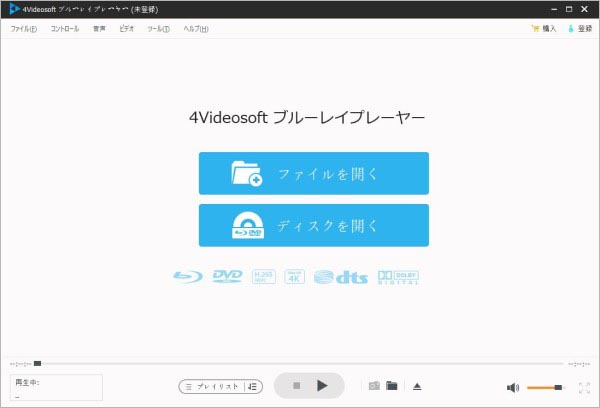
ソフトを起動してから、インターフェース画面に「ディスクを開く」ボタンをクリックして、パソコンに挿入したブルーレイディスクを選択し、追加します。
ステップ3: パソコンでブルーレイを再生
ロードが終わった後、自動にブルーレイ映画を再生します。再生中で、一時停止、早送り・巻き戻しなどの操作ができます。さらに、アスペクト比の変更や音声トラックの切り替え、字幕の表示、非表示などの細かい再生設定も行えます。
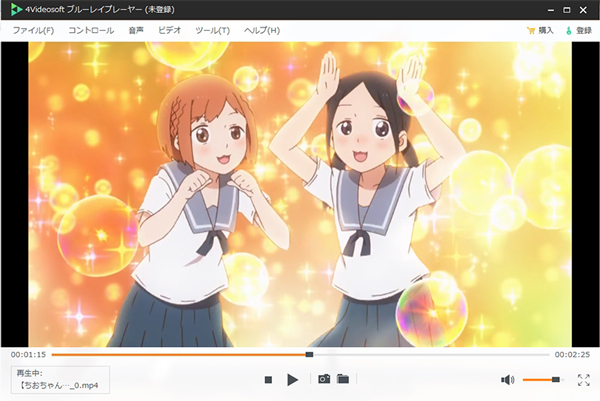
4Videosoft ブルーレイプレーヤーを使ってブルーレイ再生するには、PS3を利用するよりも手順がシンプルであり、より幅広い互換性を備えています。さらに、このソフトは4K再生にも対応しています。専用のBlu-rayプレーヤーを購入するよりも、費用を安く抑えることができます。
もし光学ドライブを搭載したパソコンをお持ちであれば、ぜひこの方法を試してみてはいかがでしょうか。30日間の無料試用版がある、その高画質・高音質再生をぜひ体験してみてください。
無料ダウンロードWindows向け
安全性確認済み
無料ダウンロードMacOS向け
安全性確認済み
PS3でのブルーレイ再生に関するよくある質問
PS3で4Kブルーレイは見れますか?
残念ながら、PS3では4Kブルーレイは再生できません。PS3は2006年発売の機種で、対応しているのは最大1080pのBlu-rayまでです。4K(Ultra HD Blu-ray)はその後の技術なので、PS3のハードウェアやドライブ自体が対応していません。
PS3でブルーレイを再生する際の注意点は?
PS3でブルーレイを再生する際は、まずディスクにキズや汚れがないか確認し、ラベル面にテープやシールを貼らないよう注意しましょう。市販ブルーレイ(BD-ROM)はそのまま再生可能ですが、自作ブルーレイはBDMV形式で書き込み、映像コーデックをMPEG-2・H.264・VC-1、音声をDolby Digital・DTS・LPCMに対応させる必要があります。
また、ファームウェアは最新に更新し、HDMI接続時はテレビのHDCP対応や画質設定、外部アンプ使用時の音声出力設定も確認すると快適に再生できます。コピーガード付きディスクは操作制限がある場合があるため、早送りやチャプター選択の際にも注意が必要です。
PS3でブルーレイが見れない原因は何ですか?
PS3でブルーレイが再生できない原因としては、ディスクにキズや汚れ、ラベル面のシールがあることで読み取りエラーが発生する場合があります。また、PS3は既に生産終了しているため、光学ドライブの老朽化やレンズの汚れなどハードウェア側の問題も考えられます。
加えて、ファームウェアが古いと新しいディスクやコピーガード方式に対応できず、地域制限やHDMI接続時のHDCP非対応、音声設定の不一致によって映像や音声が出ないこともあります。
まとめ
本文では、PS3でブルーレイを再生する方法と再生できない対策を紹介いたします。
PS3はブルーレイに対応していますが、古い機種のため「再生できない」「読み込まない」といったトラブルがよくあります。そんなときは、ブルーレイをPS3対応のMP4形式にリッピングするのが安全で確実な方法です。一度ディスクをリッピングするだけで、PS3のほか、様々なデバイスで自由に再生することができます。
中でも、4Videosoft BD-DVD リッピングは初心者でも使いやすく、高画質のまま簡単にブルーレイを変換できます。市販・レンタルディスクにも対応しており、字幕や音声も自由に設定可能です。PS3で安定してブルーレイを再生したい方は、ぜひ試してみてください。
無料ダウンロードWindows向け
安全性確認済み
無料ダウンロードmacOS向け
安全性確認済み





関連文章