
iPadでDVDを再生したい?DVD動画をiPadに取り込む方法ご解説!
「お気に入りの映画のDVDや、子どもの成長記録を録画したディスクを、iPadでいつでもどこでも楽しみたい!」そう思ったことはありませんか?自宅のテレビの前だけでなく、もっと自由な場所でDVD映像を視聴できたら最高ですよね。
しかし、ご存知の通りiPadにはディスクを入れるドライブがないため、DVDをそのまま差し込んで再生することはできません。
そこで本記事では、皆様のそんな悩みを一発で解消するために、iPadでDVDを再生する方法として、「外付けドライブを使用する」「パソコンの画面をiPadにミラーリングする」「DVDをiPadに取り込む」という3つのアプローチを紹介します。また、それぞれのメリット・デメリットを比較し、具体的な操作手順まで解説しますので、ご自身のニーズや視聴環境に合わせて、最適な方法を選んでみてください。

目次
はじめに:iPadでDVDを再生するための基本知識
iPadはその軽量で高画質なディスプレイが魅力的で、映画やビデオの視聴に最適なデバイスです。しかし、iPadにはDVDドライブが内蔵されていないため、直接DVDを再生することはできません。これは、iPad自体には光学ドライブが搭載されておらず、標準再生アプリもDVDの動画形式に対応できないからです。
もしDVDをアイパッドで再生したい場合、主に以下の3つの方法があります。
方法一:外付けDVDドライブを使用して再生する
方法二:DVDをリッピングしてiPadに取り込んで再生する
方法三:PC画面をiPadにミラリングして再生する
以下の内容では、DVDをiPadに取り込む方法を詳しく解説し、簡単にDVDをiPadで楽しむためのステップを紹介します。
補足:iPadにDVDを取り込むメリット
1、外出先で視聴可能:インターネット環境がなくても通勤・通学中や旅行先で映画やドラマを楽しめます。
2、再生操作が簡単:iPadならタップ操作だけで再生・一時停止・早送りが可能で、DVDプレーヤーより直感的に操作できます。
3、劣化や紛失の心配が少ない:DVDをデータ化しておけば、ディスクは傷や経年劣化のリスクが軽減できます。
4、整理と検索の容易さ:複数のDVDをまとめてiPadに保存され、作品をカテゴリ別に整理できます。
5、互換性が高い:DVDをMP4やMOVなどに変換した後、iPadだけでなく、他のデバイスでも再生できます。
【どれを選ぶ?】DVDをiPadに取り込む、再生する方法の比較一覧表
| 比較項目 | 外付けDVDドライブを使用する | DVDをiPadに取り込んで再生 | PCでのDVD画面をiPadにミラリング |
|---|---|---|---|
| おすすめ度 | ★★★ | ★★★★★ | ★★★ |
| 再生画質 | DVD元の画質(ディスクのデータをリアルタイムで読み込む) | 高画質で再生可能(変換時の設定次第で、劣化なしの高画質で保存可能) | 画質が劣化しやすい(通信環境によって、遅延や画質低下が起きやすい) |
| 操作の難易度 | 簡単(ドライブを繋いで専用アプリを開くだけ) | 簡単(パソコンだけで変換・転送作業が完了) | やや難しい(PCとiPad双方でミラーリングソフトの設定が必要) |
| 必要な機器 | iOS対応外付けDVDドライブ | パソコン、DVDリッピングソフト | パソコン、ミラーリングアプリ、同一Wi-Fi環境 |
| メリット | • 事前の取り込み時間が一切不要 • ディスクさえあれば何枚でもすぐ見られる |
• 一度取り込めば、完全オフラインで視聴可能 • ドライブを準備する必要がない • iPadのバッテリー消費が一番少ない |
• iPadのストレージを1MBも消費しない • 特別な機材を追加購入する必要がない-Fi環境 |
| デメリット | • 専用ドライブの購入費用がかかる • 外出時にドライブ、ディスクの持ち運びが必要 • iPadのバッテリー減りが早い |
• 動画変換と転送に事前の時間がかかる • iPadの空き容量が必要 |
• 外出先では使えない • 映像や音声の遅延・カクつきが発生しやすい |
| 適用者 | 外付けDVDドライブがある、変換作業をせず直接にiPadでDVD再生したい人 | 通信環境なしで外出先や移動中にiPad単体でDVD映画を見たい人 | iPadに動画ファイルを保存できない、自宅ですぐにDVDを見たい人 |
方法一:外付けDVDドライブを使ってiPadでDVDを見る
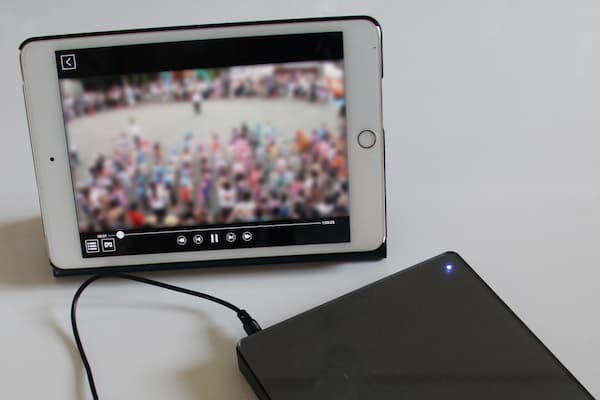
iPadでDVDを視聴するには、外付けDVDドライブを使用する方法があります。これから、有線ドライブとワイヤレスドライブという二種類のドライブを使って、iPadでDVDを見る方法を紹介します。
有線ドライブを使ってiPadでDVDを見る方法
有線ドライブを利用する場合、外付けDVDドライブをiPadに接続するために、USB-CまたはLightningアダプターを使用します。その後、VLCなどの再生アプリを利用してDVDの再生が可能です。この方法のデメリットは、接続中にiPadのバッテリーが早く減ることがあるため、長時間の視聴時には充電が必要になる点です。
ステップ1:USBケーブルを使って、iPadと外付けDVDドライブを接続し、再生したいDVDディスクをドライブに挿入します。
ステップ2:専用アプリ(I-O DATAの「DVDミレル」やバッファローの「ラクレコ」など)をiPadにインストールします。
ステップ3:再生アプリを開き、DVDドライブに挿入したDVD動画を再生します。
ワイヤレスドライブを使ってiPadでDVDを見る方法
ワイヤレスのDVDドライブを使用すると、ケーブルを使わずにiPadでDVDを視聴できます。Wi-Fiを通じてDVDドライブとiPadを接続し、DVDの映像をストリーミング再生します。この方法は、ケーブルの取り回しが不要で便利ですが、接続環境や通信範囲によっては安定性に影響が出ることがあります。
ステップ1:iPadと外付けDVDドライブを同じWi-Fiネットワークに接続します。再生したいDVDディスクを外付けDVDドライブに挿入します。
ステップ2:iPadにDVD再生用のアプリをインストールします。インストールしたDVD再生アプリを使って、DVDディスクを読み込み、再生します。
方法二:DVDリッピングソフトを利用してDVDをiPadに取り込む
もし、外付けドライブの持ち運びや接続が面倒と感じる場合、より手軽な方法として、DVDをリッピングしてiPadに取り込む方法が最もおすすめです。この方法では、DVDをデジタルデータに変換し、iPadで再生可能な形式に変換することができます。iPadに一度取り込むことで、外出先でもディスク、インターネット接続がなくても、いつでも好きな時に再生できるようになります。
DVDをiPad用動画に変換-4Videosoft DVD リッピング
4Videosoft DVD リッピングは、DVDをiPadに取り込むための優れたツールです。このソフトは、DVDディスクから動画データを抽出し、iPadがサポートする形式(MP4、MOV、M4Vなど)に変換する機能を持っています。これにより、DVDをiPadで再生するために必要なリッピング作業を簡単に行うことができます。特に、iPad 2やiPad 3/4、iPad Air、iPad Proなど、幅広いiPadモデルに対応しており、どのデバイスでもスムーズに再生できるのが特徴です。
さらに、このソフトは最新のコピーガードも解除できるため、レンタルや市販のDVDを簡単にリッピングし、iPadに取り込んで視聴することができます。また、DVD動画の編集機能も豊富に備えており、不要な部分をカットしたり、複数の動画を1つの画面に結合したり、ビデオ効果を調整したりと、用途に応じて自由にカスタマイズすることが可能です。
特徴:
1. Windows 11/10/8.1/8/7およびMac OS X 10.12以降(macOS Tahoe 26を含む)で利用できます。
2. AACS、BD+など最新のコピーガードにも対応し、レンタルや市販DVDもリッピングできます。
3. DVDをiPadに対応したMP4、MOV、M4Vなど様々な形式に変換できます。
4. DVDを無劣化でiPad用の動画に変換できます。
5. 初心者でも簡単に操作できる直感的なユーザーインターフェースを提供しています。
6. 高い変換速度を実現し、大きなDVDファイルも短時間でiPad用に変換できます。
7. 動画編集機能も搭載されており、DVDをiPadに取り込む前に、動画をカット、回転、クロップ、ウォーターマークの追加など、必要に応じて編集することもできます。
ステップ1: 4Videosoft DVD リッピングをダウンロード
下記のダウンロードボタンを利用して、4Videosoft DVD リッピングをダウンロードし、インストールします。そして、ソフトを起動します。
無料ダウンロードWindows向け
安全性確認済み
無料ダウンロードmacOS向け
安全性確認済み
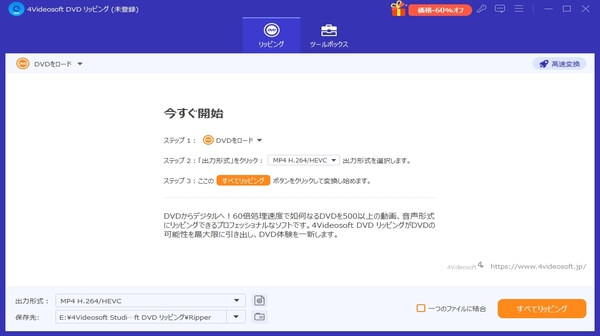
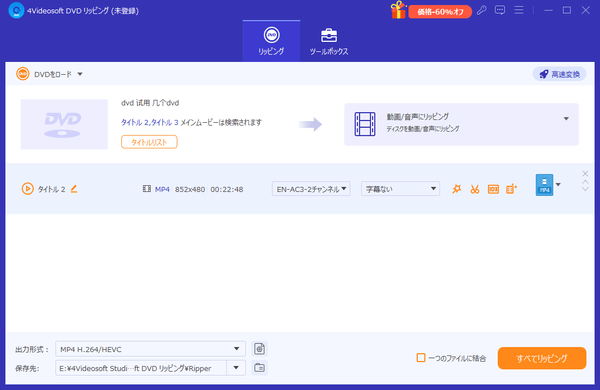
ステップ2: DVDをロード
DVDをパソコンに挿入します。「DVDをロード」ボタンをクリックしてDVDディスクをソフトにロードします。
ステップ3: 動画を編集
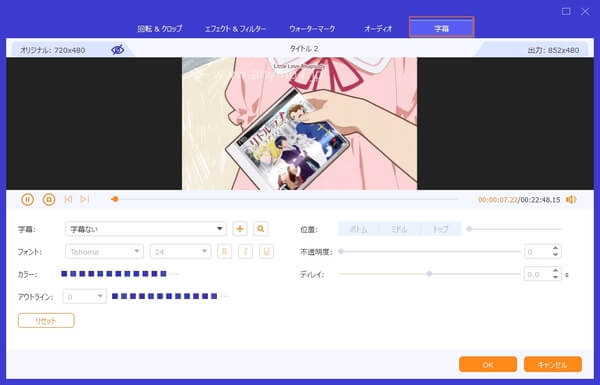
DVDディスクをロードした後、インターフェースの「オーディオトラックを追加」、「字幕を追加」ボタンをクリックしてオーディオトラックと字幕を動画に追加できます。また、右の「編集」、「カット」ボタンをクリックして、ビデオをクリップしたり、ビデオを編集したりできます。
ステップ4: 出力形式の設定
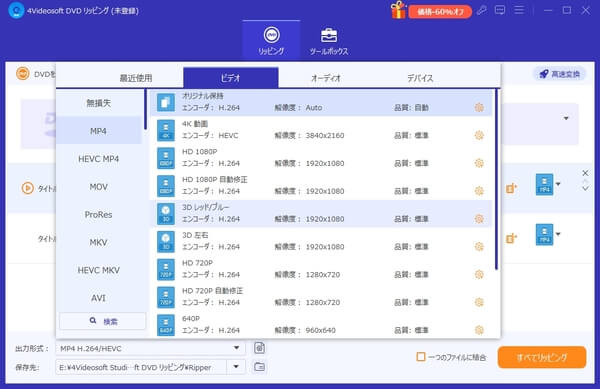
編集した後、「出力形式」タブからiPadでサポートされているMP4、MOV、MKVなどの形式を選択します。または、「出力形式」タブで「デバイス」をクリックして、iPadを選択します。右側の歯車タブをクリックし、動画の品質などを設定できます。
ステップ5: 変換を開始
保存先を選択して、右下の「すべてリッピング」ボタンをクリックしてDVDをiPad対応形式に変換し始めます。
もし、DVDとBlu-rayディスクの両方をお持ちの場合は、4Videosoft BD-DVD リッピングソフトウェアを利用することができます。このソフトウェアは1000以上の動画形式に対応しており、iPadだけでなく、iPhone、Android、Switchなど様々なデバイス形式がサポートできます。または、 コピーガード解除機能も搭載されて、さまざまな種類のDVDおよびBDディスクをサポートしています。使い方も簡単で、無料ダウンロードして試用しましょう!
無料ダウンロードWindows向け
安全性確認済み
無料ダウンロードmacOS向け
安全性確認済み
iPadにDVD動画を転送-4Videosoft iOS 転送
前述の通り、DVDリッピングソフトでiPadに適した形式に変換した後、4Videosoft iOS 転送を利用して、簡単にDVD動画をiPadに転送することができます。このソフトは、PCに保存したDVD動画をiPadに転送するための強力なツールです。4Videosoft iOS 転送を使うと、iPadとPCをUSBケーブルで接続し、転送したい動画ファイルを選択するだけで、数ステップで簡単にiPadに動画を転送できます。これにより、iPadでDVD映画やビデオをいつでも楽しむことが可能になります。
無料ダウンロードWindows向け
安全性確認済み
無料ダウンロードmacOS向け
安全性確認済み

筆者の使用感
4Videosoft DVD リッピングを利用して、DVDの動画をiPadに取り込んで再生する最大のメリットは、一度iPadに保存してしまえば、ディスク自体やドライブの接続に左右されず、いつでもどこでも自由に動画を楽しめる点にあります。さらに、市販のコピーガード付きのDVDの取り込みに対応している点も大きな強みです。
方法三:パソコンでのDVD再生画面をiPadにミラリング再生
パソコンで再生しているDVD動画の画面を、iPadにミラーリングして視聴することも可能です。
この方法は通常、リアルタイムでの操作が必要です。また、安定した動作を確保するには、iPadとパソコンを同一のWi-Fiネットワークに接続する必要があります。しかし、この条件では、iPadを手軽にDVD再生に活用するという本来の目的に反してしまいます。
パソコン画面をiPadにミラリングできるリモートデスクトップツール(Chrome リモートデスクトップ、TeamViewer、AnyDeskなど)も登場していますが、設定が非常に複雑なうえ、動作が不安定になりやすく、再生中に映像が途切れることも少なくありません。
それで、好きなDVDをいつでもどこでも見れるようにするために、上記のDVDを普通動画に変換し、iPadに保存する方法を利用するほうがいいです。
DVDからiPadへ取り込みに関するよくある質問(FAQ)
パソコンなしで、iPadでDVDを再生できる?
iPad単体ではDVDを直接再生することはできません。しかし、パソコンがない場合、iPadでDVDを再生するには、「iPad対応」を明記した外付けDVDドライブ「ワイヤレスDVDドライブ、有線DVDドライブ」が利用できます。外付けDVDドライブをiPadに接続した後、ドライブメーカーが提供する専用アプリを開け、DVDを再生することが可能です。
iPadの動画をDVDに焼く方法は?
iPadの動画をDVDに焼くにはパソコンが必須であり、iPad単体で直接書き込むことはできません。パソコンでDVDオーサリングソフトを利用して動画を家庭用プレーヤーで再生できる「DVD-Video形式」に変換する作業が必要です。そのため、基本的には、iCloudやUSB経由で動画を一度パソコンに移し、「4Videosoft DVD 作成」「ImgBurn」などの専用ソフトを使って空のDVDディスクに焼くのが最も確実な方法となります。
もし、パソコンがない場合は、「カメラのキタムラ」などダビングサービスを提供する業者に依頼することもできます。iPad動画を持ち込んでDVD化してもらいます。
DVDをiPadに取り込むのは違法?
市販やレンタルのDVDをiPadに取り込む行為は、著作権法により「違法」と定められています。日本の法律では、DVDに施されている「CSS」などのコピーガードを解除してデータを複製することが禁止されているためです。ただし、個人利用の範囲であれば刑事罰やペナルティはほとんどありません。一方で、自作のホームビデオなどコピーガードが一切かかっていないDVDであれば、iPadに取り込んで再生しても完全に合法となります。
DVDをiPad用に変換する際、どの形式を選べばいいの?
DVDをiPad用に変換する際は、動画形式に「MP4」、映像コーデックに「H.264(またはMPEG-4)」、音声コーデックに「AAC」の組み合わせを選ぶのが最もおすすめです。この構成はiPadの標準の「写真」アプリや「ファイル」アプリでそのまま再生できるほか、Apple製品全般や各種動画再生アプリと非常に高い互換性を持っています。また、より高画質でファイルサイズを小さく抑えたい場合は、比較的新しいiPadであれば「H.265(HEVC)」形式も選択できます。
まとめ
本記事で紹介したように、iPadでDVDを再生するには、外付けDVDドライブを使用する方法、DVDをiPad対応形式に変換して取り込む方法、またはパソコンで再生しリモート表示する方法の3つの選択肢があります。
自宅だけでなく、通勤・通学の電車内や旅行先などあらゆる場所にDVD不要、完全オフラインで快適に視聴したいという場合は、4Videosoft DVD リッピングを使ってDVDを動画ファイルに変換し、iPadに取り込む方法が最もおすすめです。一度取り込んでしまえば、重いドライブやディスクを持ち歩く必要もなく、iPad単体で高画質の映像を楽しめます。
一方で、「家にパソコンがない」「事前の変換作業が面倒だから今すぐ見たい」という方は、iPad対応の外付けDVDドライブを導入するのが最も手軽で賢い選択肢です。また、「家にパソコンとWi-Fi環境がある」という宅内限定の用途であれば、PC画面のミラーリングもiPadの容量を一切消費しない便利な手段となります。
無料ダウンロードWindows向け
安全性確認済み
無料ダウンロードmacOS向け
安全性確認済み







筆者の使用感
外付けDVDドライブを利用してiPadでDVDを再生するという方法は便利ですが、外出先や長時間の利用時には不便な点もあります。例えば、外付けDVDドライブを持ち運ぶ手間や、Wi-Fi環境が必要な場合など、自由に視聴できない場面もあるかもしれません。