【2026最新】Windows・MacでAVIファイルを再生する方法を徹底解説!
「自宅のWindows11でAVIファイルを開こうとしたのに再生できないと表示されて、どう解決すればいいの?」
友人から送られてきたAVI動画が見られなかったり、昔のデジカメで撮った.aviの録画データが音声だけ再生されるなど、AVIファイルに関するトラブルは多くのユーザーが経験していますか。
AVIは広く使われている動画形式ですが、適切なソフトやコーデックがないと再生できないこともあります。この記事では、AVIが再生できない原因をわかりやすく整理し、それぞれ対応の対処法を解説します。Windows11・Macの標準プレーヤーを利用してAVI再生する方法も説明します。さらに、無料で使えるVLCメディアプレーヤー、やAVIをスムーズに再生できる強力な動画再生ソフトについて詳しく紹介します。ぜひ、最後までお読みください。

目次
AVIファイルとは?
AVIファイル(Audio Video Interleave)は、1992年にMicrosoft社によって開発された、Windows標準の動画用ファイル形式(コンテナ形式)です。拡張子は「.avi」です。
AVIは「コンテナ(器)」の役割を果たしており、内部には動画データ(ビデオ)と音声データ(オーディオ)が交互に配置(インターリーブ)されています。これにより、映像と音声を同期させながら再生することが可能です。
主な特徴とメリット
- WindowsOSとの高い互換性:開発から30年以上経った今でも、ほとんどのWindows再生ソフトや動画編集ソフトで標準的にサポートされています。
- 画質の維持:圧縮率を低く設定したり、無圧縮で保存したりできるため、動画編集時の中間素材(マスターデータ)として重宝されます。
- 自由なコーデック選択:AVI自体は「器」に過ぎないため、DivXやXvid、DVなど、さまざまな圧縮形式(コーデック)を組み合わせて格納できます。
留意すべきデメリット
- ファイルサイズが巨大: 現代の主流であるMP4(H.264/H.265)と比較すると圧縮効率が悪く、高画質を維持しようとするとデータ容量が非常に大きくなります。
- ストリーミングに不向き: データの構造上、ファイルの最後まで読み込まないと再生の準備が整わない場合が多く、YouTubeのようなオンライン視聴には適していません。
- コーデックの依存: 映像を特定の古いコーデックで圧縮している場合、再生側のパソコンにそのコーデックがインストールされていないと「音は出るが映像が出ない」といったトラブルが起こりやすいのが難点です。
現在、一般的な視聴用としてはMP4に主役を譲っていますが、画質劣化を避けたいプロ向けの編集現場や、古いソフトウェアとの互換性を重視するシーンでは、AVIが今なお活用されています。
AVIファイルが再生できない原因とその対策
AVIファイルが再生できない場合、主に以下の原因が考えられます。適切な対処法を試せば、スムーズにAVIを再生できる可能性があります。
1、AVIファイルが破損している
ファイル自体が破損していると、どのプレーヤーでもAVIを再生できません。
1、ファイルが不完全にダウンロードされた場合は、再度ダウンロードし直すか、正しく転送し直すことで問題が解決することがあります。
2、ウイルスやマルウェアが原因で破損した場合、ウイルス対策ソフトでスキャンし、感染を取り除く必要があります。
3、 専用のファイル修復ツール(例えば:4Videosoft 動画修復)を使用して破損したAVIファイルを修復することができます。
2、必要なコーデックがインストールされていない
1、コーデックがインストールされていない場合、最も簡単な方法は、コーデックパックをインストールすることです。コーデックパックをインストールすれば、さまざまな形式の動画や音声を再生できるようになります。以下のようなパックが一般的です:(K-Lite Codec Pack、Shark007 Codecs、Combined Community Codec Packなど)
2、使用しているメディアプレーヤーを最新バージョンに更新すると、新しいコーデックのサポートが追加されることがあります。アップデートを確認して、最新バージョンをインストールしてみてください。
3、一部のメディアプレーヤーは特定のコーデックに対応していないことがあります。そのため、コーデックがインストールされていても再生できないことがあります。別のメディアプレーヤー(例:4Videosoft ブルーレイプレーヤー)に切り替えることで、再生できることもあります。
(ヒント:コーデック(Codec)は、映像や音声の圧縮・解凍を行うソフトウェアやアルゴリズムのことです。AVIファイルは圧縮方式(コーデック)により、再生するために特定のコーデックが必要です。例えば、DivX、Xvid、H.264など、AVIファイルにはさまざまなコーデックが使われることがあります。)
3、AVIファイルとプレーヤーの関連付けが解除されている
AVIファイルをダブルクリックしても正しく再生されない場合、関連付けが解除されている可能性があります。Windowsの場合、AVIファイルを右クリック→「プログラムから開く」で適切なメディアプレーヤーを選択し、「常にこのアプリを使う」にチェックを入れましょう。
Macの場合、AVIファイルを右クリック(またはcontrolクリック)し、「情報を見る」を選択します。「このアプリケーションで開く」の横にあるプルダウンメニューをクリックし、希望するプレーヤーを選びます。その下にある「すべてを変更」ボタンをクリックして、今後すべてのAVIファイルがそのプレーヤーで開かれるように設定します。
4、使用しているメディアプレーヤーが古い
古いバージョンのWindows Media Playerでは、一部のAVIファイルを再生できないことがあります。プレーヤーを最新バージョンに更新して、AVI再生を試してみてください。もし、プレーヤーをアップデートしても問題が解決しない場合、再インストールを試みることも効果的です。
または、最新のコーデックパックをインストールすることで、古いプレーヤーでもAVIファイルが再生できるようになることがあります。
5、AVIがDRM保護されている
DRM保護されたAVIファイルは、通常、特定のソフトやプラットフォームでしか再生できません。例えば、映画や音楽などのコンテンツがDRMで保護されている場合、それを提供するサービスやソフトウェア(iTunes、Netflix、Amazon Video、Windows Media Playerなど)を使って再生する必要があります。公式ソフトやライセンスを確認しましょう。
DRM解除ツールを使ってDRMを解除する方法もありますが、これは著作権法に違反する可能性があるため、利用には注意が必要です。特に、商業目的でコンテンツをコピーしたり、配布したりすることは違法となります。
Windows&Macパソコン標準のアプリでAVIを再生する方法
AVIファイルはWindowsとMacの両方で再生可能ですが、標準のメディアプレーヤーでは対応していない場合があります。ここでは、Windows Media PlayerとMac標準のQuickTime Playerを使ってAVIを再生する方法を紹介します。
Windows Media PlayerでAVIを再生する方法
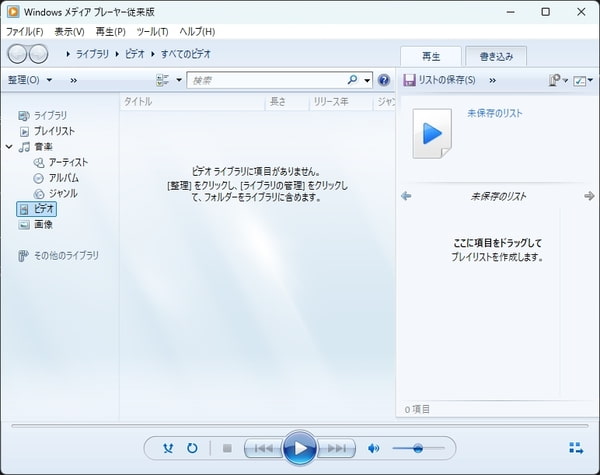
Windowsに標準搭載されているWindows Media Playerは、AVIファイルの再生に対応しています。ここでは、Windows 10やWindows 11でAVIファイルを再生する方法を紹介します。
ステップ1:スタートメニューを開き、「Windows Media Player」と検索し、アプリを起動します。Windows Media Playerのメニューから「ファイル」→「開く」を選択し、AVIファイルを指定します。
ステップ2:AVIファイルを開くと、自動的に再生が始まります。再生が始まらない場合は、画面下部の再生ボタンをクリックしてください。
Mac標準搭載のQuickTime PlayerでAVIを再生する
Macに標準搭載されているQuickTime Playerは、AVIファイルの再生を基本的にサポートしていません。AVIはコンテナ形式であり、中に含まれるコーデック(例:DivX、Xvidなど)がQuickTimeに対応していない場合、正常に再生できません。AVIをスムーズに再生するには、VLCメディアプレーヤーや4Videosoft ブルーレイプレーヤーなどの高互換性のある無料ソフトを利用するのがおすすめです。また、AVIをMP4(H.264)形式に変換すれば、QuickTimeでも再生可能になります。
無料ダウンロードWindows向け
安全性確認済み
無料ダウンロードMacOS向け
安全性確認済み
VLCメディアプレーヤーを使って無料でAVIを再生する方法
VLC Media Playerは、定番の無料マルチメディアプレイヤーとして広く利用されており、Windows Media Playerの代替ソフトとしてもAVI再生できない時の解決策の一つです。WindowsとMacの両方に対応し、多種多様なファイルフォーマットをサポートしています。これを使用すれば、AVI、FLV、MKV、MOVなど、さまざまなマルチメディアファイルを無料かつ簡単に再生できます。
ただし、実際に使い続けてみると、いくつか気になる点もあります。まず、UIが直感的とは言い難く、設定項目が多いため初心者にはやや扱いづらい印象があります。また、4KやHDRなど高解像度の動画では、映像がカクついたり、音声が遅延することがあるため、最新の高画質動画を快適に再生したい人には物足りなさを感じる場面もあります。
それでも、無料でここまで多機能なプレイヤーは貴重で、日常的なAVI動画再生には十分役立ちます。
| 使いやすさ | ★★★★ |
| 種類 | AVI再生フリーソフト |
| 日本語対応 | 対応 |
| 対応OS | Windows、macOS、Linux |
| 対応形式 | DVD-Videoをはじめ、WMV、DivXやXviD、MPEG-1/2、H.264、FLV、MOV、AVIなど |
メリット
- AVI、FLV、MKV、MOVをはじめ、多くのマルチメディア形式に対応し、コーデック不要で再生できます。
- VLC Media Playerでは、壊れた動画をある程度修復して再生することが可能です。
- ファイルやディスクの再生だけでなく、ウェブカメラ・デバイス・ストリームの再生、動画・音声形式の変換、簡単な動画編集、DVDのダビングなど、多彩な機能を搭載しています。
デメリット
- 多機能ゆえに操作が直感的ではなく、初心者の方には使いにくい場合があります。
- 高解像度動画の再生時にカクつくことがあります。
- 動画変換機能はあるが、品質が低下することがあります。
- 再生や編集に関する細かい調整機能は、より専門的なソフトには及びません。
- VLCは一部の暗号化されたDVDやBlu-rayの再生に対応していません。
VLCメディアプレーヤーでAVIを再生する手順
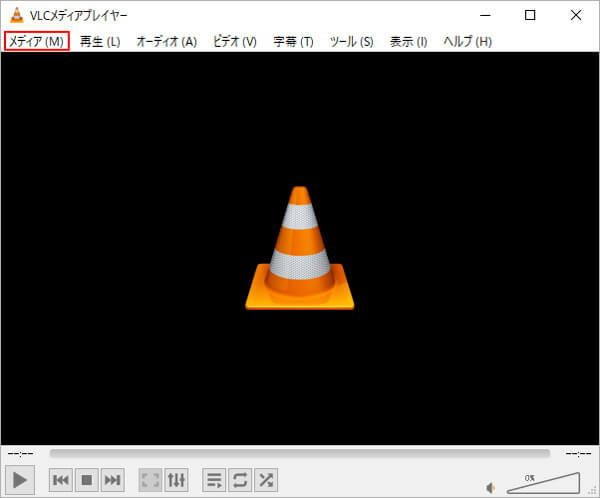
ステップ1:VLCメディアプレーヤーを実行して、「メディア」、「ファイルを開く」を順にクリックします。
ステップ2:出たファイル選択画面で、再生したいAVIファイルを選んで、「開く」ボタンをクリックすればAVIファイルは自動的に再生できます。
AVIを再生できる最強の動画再生ソフト「Windows 10/11、Mac対応」
これまで紹介してきた方法でもAVIが再生できない場合や、「設定が難しくてよく分からない…」と感じるユーザーにとって、4Videosoft ブルーレイプレーヤーの使用を試すことができます。
AVIファイルをドラッグ&ドロップするだけで再生でき、Windows Media Playerでは映像が出なかったAVIファイルもスムーズに再生できます。操作画面がシンプルで、初めて使う人でも迷わず扱える点が大きな魅力です。
対応フォーマットも幅広く、AVIだけでなくMP4、MOV、WMV、MP3など主要な動画・音声形式をほぼ網羅しているため、「このファイルは再生できるかな?」と心配する必要がありません。さらに、再生中に気に入ったシーンをワンクリックで保存できるスナップショット機能が便利で、旅行動画や子どもの成長記録など、思い出の瞬間を簡単に画像として残せます。
また、名前の通りブルーレイやDVDの再生にも対応しており、ディスク再生専用ソフトを別途用意する必要がないのも嬉しいポイントです。どの再生ソフトを選ぶべきか迷っているなら、まず試してみる価値のある一本と言えます。
| 使いやすさ | ★★★★★ |
| 種類 | 無料版と有料版両方あり |
| 日本語対応 | 対応 |
| 対応OS | Windows 11/10/8.1/8/7、macOS X 10.9 或いはそれ以上 (macOS 15 Sequoiaを含む) |
| 対応形式 | DVDディスク、DVDフォルダ、ISOファイル、AVI、FLV、MP4、M4V、MKV、MOV、MP3、OGG、WAV、WMAなど |
メリット
- 自作・市販・レンタルのブルーレイ・DVDディスク、ISOファイルを含む様々な動画・音声フォーマットに対応し、どんなメディアでもスムーズに再生可能です。
- 高画質と高音質を誇り、映画館のような臨場感あふれる鑑賞体験を提供します。
- 音声効果調整、オーディオトラックや字幕の選択、全画面再生、早送り、ギャップレス再生など、細かな設定が可能です。
- スナップショット撮影、インターレース解除、アスペクト比の変換など、動画鑑賞に便利な付加機能が充実しております。
- シンプルで直感的なインターフェースを提供し、動作が軽快で、カスタマイズ設定も可能です。
デメリット
- 試用版では、一部の機能制限があります。
4Videosoft ブルーレイプレーヤーでAVI再生する手順
ステップ1: 4Videosoft ブルーレイプレーヤーを無料ダウンロード
まずは、下の「無料ダウンロード」ボタンをクリックして、4Videosoft ブルーレイプレーヤーを無料でダウンロードし、お使いのパソコンにインストールします。
無料ダウンロードWindows向け
安全性確認済み
無料ダウンロードMacOS向け
安全性確認済み
ステップ2: 再生したいAVIファイルを選択
上記のダウンロードボタンをクリックして、4Videosoft ブルーレイプレーヤーを起動して、インターフェースにある「ファイルを開く」をクリックして、再生したいAVIファイルを選択します。
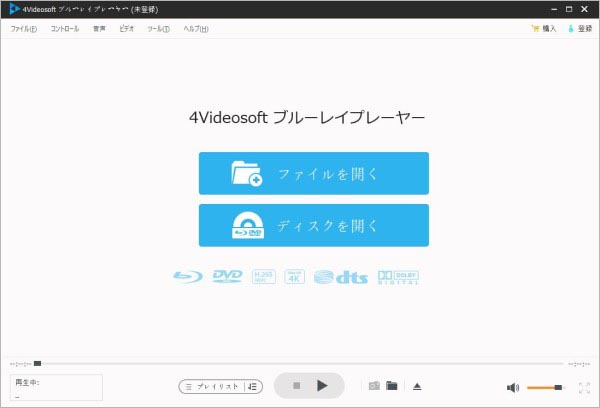
ステップ3: AVIを再生
ファイルのロードが完了したら、自動的に再生します。おニーズに応じて、再生する時に動画効果を調整したり、字幕、オーディオトラックなどを切り替えたりすることができます。
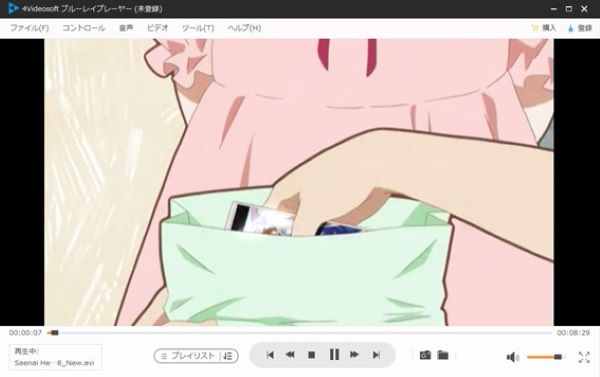
このソフトは専門性が高い一方で、操作が非常に簡単で、パソコン初心者でも安心して利用できると好評です。使いやすいAVIプレーヤーをお探しなら、ぜひ無料でダウンロードして体験してみてください。
無料ダウンロードWindows向け
安全性確認済み
無料ダウンロードMacOS向け
安全性確認済み
AVI再生ソフトの比較一覧
| 項目 | VLCメディアプレーヤー | 4Videosoft ブルーレイプレーヤー |
|---|---|---|
| 価格 | 無料 | 有料(体験版あり) |
| AVI再生の安定性 | コーデックによっては映像が乱れたり音ズレが起きることがある | ほぼすべてのAVIを安定再生、古いAVIでもスムーズ |
| 対応フォーマットの幅 | 多いが、再生が不安定な形式もある | AVI / MP4 / MOV / WMV / MP3 など幅広く安定再生 |
| 4K・HDR再生 | 環境によってカクつきやすい | 高画質動画でも滑らかに再生 |
| UIの使いやすさ | 機能が多く初心者にはやや分かりにくい | シンプルで直感的、初めてでも迷わない |
| 操作の快適さ | 設定項目が多く、細かい調整が必要な場面も | 再生・停止・音量調整などが分かりやすく快適 |
| ブルーレイ・DVD再生 | 標準では不可(追加設定が必要) | 標準でブルーレイ・DVD再生に対応 |
| Windows / Mac対応 | 両方対応 | 両方対応 |
| 向いているユーザー | 無料で多機能なプレイヤーを使いたい人 | AVIを確実に再生したい初心者〜中級者、ブルーレイも見たい人 |
実際に両方使ってみると、VLCは「無料で多機能」という強みがある一方、AVIの種類によっては再生が不安定だったり、UIが分かりにくく初心者には扱いづらい場面がありました。特に4Kや古いAVIでは映像がカクつくことがあり、設定を調整しないと快適に再生できないケースもあります。
一方、4Videosoft ブルーレイプレーヤーは、AVIを含むほぼすべての動画を設定なしでそのまま滑らかに再生できる点が大きな魅力です。古いAVIでも問題なく再生でき、ブルーレイやDVDも同じソフトで楽しめるため、動画再生環境をまとめたい人には非常に便利です。
無料ダウンロードWindows向け
安全性確認済み
無料ダウンロードMacOS向け
安全性確認済み
AVI再生できない?形式変換して再生
AVIファイルがどうしても再生できない場合は、再生ソフトを変えるよりも、確実に再生できる形式へ変換する方が早くて失敗が少ない方法です。特に古いAVIや特殊コーデックのAVIは、Windows11やMacの標準アプリでは読み込めず、VLCでも映像が乱れたり音声が出ないケースがあります。
そんなときに頼りになるのが4Videosoft 動画変換 究極です。このソフトはAVIをMP4・MOV・WMVなど汎用性の高い形式へ高画質のまま変換でき、再生できなかったAVIでもほぼ確実に読み込める高い成功率が魅力です。
実際に試したところ、再生不能だった古いAVIもスムーズにMP4へ変換でき、どのプレーヤーでも問題なく再生できました。操作もシンプルで、ファイルを追加して形式を選ぶだけで変換が完了し、複数のAVIをまとめて一括変換できる点も便利です。AVI再生で悩んでいるなら、4Videosoft 動画変換 究極は「確実に見られる形式へ変換する」という最も安心できる解決策としておすすめできます。
無料ダウンロードWindows向け
安全性確認済み
無料ダウンロードMacOS向け
安全性確認済み
AVI 再生に関するよくある質問(FAQ)
Windows 10/11では、Windows Media Player以外のデフォルト動画ソフトでAVIファイルを再生する方法は?
Windows 10/11では、Windows Media Player以外にも、Microsoft標準搭載の「フォト」アプリや「映画&テレビ」アプリを利用してAVIファイルを再生できます。具体的には、AVIファイルを右クリックし、「プログラムから開く」を選択して「フォト」または「映画&テレビ」を選ぶことで、AVIファイルを自動的に再生できます。
スマホでAVIを再生する方法は?
スマホでAVIを再生する方法は、VLCやMX Playerなどのアプリを使うことです。これらのアプリはAVIファイルに対応しており、簡単に再生できます。また、4Videosoft 動画変換 究極などの動画変換ソフトを利用してAVIをMP4などに変換してから再生することもできます。AVIと比べて、MP4の互換性はより高いですので、スマホの標準プレーヤーで再生できます。
AVIとMP4の違いは何ですか?
AVIとMP4はどちらも動画を保存する「容器(コンテナ)」ですが、現代のスタンダードはMP4です。MP4は高い圧縮効率により画質を保ったままファイルサイズを小さくでき、スマホやSNS、ストリーミング再生など、ほぼ全ての環境でスムーズに動作します。一方、AVIはMicrosoftが開発した歴史ある形式でWindows環境との親和性は高いものの、ファイルサイズが大きくなりやすく、モバイルデバイスでの再生には不向きな場合があります。特定の再生機器や古いソフトでの編集作業を除けば、汎用性と効率性に優れたMP4を利用するのが最も確実な選択肢と言えます。
まとめ
AVIファイルを再生するには、Windows Media PlayerやVLCメディアプレーヤーなどのソフトを利用できますが、コーデックの問題などで再生できない場合もあります。そのため、AVI再生に対応した専用のソフトを使うのが便利です。
4Videosoft ブルーレイプレーヤーは、AVIを含むさまざまな動画形式に対応し、高画質・高音質でスムーズに再生できます。Windows 11/10やMacでも快適に利用できるので、AVIファイルを再生したい方におすすめです。今すぐ4Videosoft ブルーレイプレーヤーを無料でダウンロードして試してみましょう!
無料ダウンロードWindows向け
安全性確認済み
無料ダウンロードMacOS向け
安全性確認済み