【2026最新】BDAVを再生する方法やソフトおすすめ5選!
BDAVというフォーマットは、ブルーレイレコーダーでデジタル放送テレビの番組をブルーレイディスクに録画した時によく使われる形式です。だが、パソコンでBDAVを再生する際に、使用したプレーヤーが再生できない、フォルダは開けるのに映像が出ないといった状況に直面しやすいのも実情です。
BDAVが一般的な動画ファイルとは構造が大きく異なるため、対応再生ソフトの利用がより重要になります。そこで、本記事では、BDAVの再生に対応できるソフトを5つおすすめし、そして、パソコンでBDAVを再生する手順をわかりやすく解説します。さらに、BDAVを汎用性の高い形式に変換する手順も紹介します。ぜひ、最後までお読みください。

目次
BDAVとは
BDAVは、ブルーレイレコーダーで録画したテレビ番組を保存するために使われるBlu-ray Disc Audio/Visualという記録方式で、BD-RやBD-REといった書き込み型ディスクに採用されています。市販ブルーレイ(BDMV)とは構造が大きく異なり、家庭用レコーダーでの録画・追記・編集を前提に作られている点が特徴です。BDAVは、放送データをそのまま記録するMPEG-2 TS(トランスポートストリーム)を採用しており、映像・音声だけでなくデータ放送の情報まで含めて保存できます 。
BDAVにはメニュー画面がなく、再生機器側が番組リストのような形で表示する仕組みになっています 。そのため、BDMVのようなチャプターメニューやナビゲーションはありませんが、録画番組を追加したり編集したりしやすいというメリットがあります。地デジ録画を長時間保存できるよう、H.264(MPEG-4 AVC)で再圧縮して記録することも可能で、ディスク容量を有効に使える点も家庭用録画向けの仕様です。
一方で、BDAVは家庭用レコーダー向けのフォーマットであるため、パソコンではBDAVが再生できないことも多くあります。その原因と言えば、AACSなどのコピーガードが施されている場合や、パソコンの再生ソフトが BDAVに対応していない場合があります 。
今回、BDAVの再生に対応できるソフトを5つを紹介します。これらのソフトはネット人気があり、ユーザーによく注目されます。筆者自分も各ソフトでBDAV再生作業を行います。実際の使用体験やユーザーコメントによって、それぞれの機能やメリット・デメリットをまとめます。また、検証時点の環境は以下の通りです。
テストの環境:
OS: Windows 10・11(64bit)、macOS 26 Tahoe、macOS 15
CPU: Intel Core i7-12700、Apple M2/M4
メモリ: 16GB RAM
GPU: Intel UHD Graphics 730、Apple M2の内蔵GPU
ドライブ: 外付けのブルーレイドライブ(BRXL-PT6U3-BKE/WHE)
テスト素材:コピーガード付きのBDAV、自作のBDAV
BDAV再生ソフト1、4Videosoftブルーレイプレーヤー
4Videosoft ブルーレイプレーヤーは、一般的なメディアプレーヤーでは再生できないBDAV、さらにはDVD・動画ファイルまで幅広く対応できる再生ソフトです。特にAACSなどで保護されたBDAVを高画質で再生したいユーザーに適しています。
このソフトの最大の強みは対応フォーマットの豊富さで、公式データによれば1000種類以上の動画・音声形式に対応しています。MP4、MKV、MOV、AVI、FLV、AAC、AC3など一般的な形式はもちろん、ISOファイルの再生、家庭用レコーダーで録画したBDAVディスクもそのまま再生可能です。
操作面では、字幕や音声トラックの切り替え、アスペクト比変更、スキン変更など、視聴環境に合わせた細かい調整が可能です。実際に使用してみると、BDAVディスクを挿入してからの読み込みが非常に速く、2時間以上の番組でもカクつきや音ズレがなく快適に視聴できます。
安定性と対応力を兼ね備えた4Videosoft ブルーレイプレーヤーは、BDAVを含む多様な動画を確実に再生したいユーザーにとって、最も安心して選べる再生環境といえます。
メリット
- BDAVフォーマットに対応しており、BDMVも問題なく再生できます。
- 一般的なブルーレイディスク、DVD、ISOファイル、さらにはMP4、MKV、AVIなどのビデオ形式にも対応し、さまざまなメディアを再生できます。
- 1080pおよび4K解像度に対応し、高画質で再生できます。
- 市販のBlu-rayディスクに施された著作権保護(AACSやBD+)も自動的に解除し、再生可能にするため、制限なく視聴できます。
- WindowsとMacOSの両方に対応しており、異なるOS環境で使用できるため、ユーザーは自分のデバイスに合わせて選択できます。
- 視聴中にお気に入りのシーンをスクリーンショットとして保存することができ、後で振り返って楽しむことができます。
ステップ1: 4Videosoft ブルーレイプレーヤーを無料ダウンロード
下記の「無料ダウンロード」ボタンをクリックして、このBDAV再生ソフトをパソコンにダウンロード、インストールしてください。
無料ダウンロードWindows向け
安全性確認済み
無料ダウンロードMacOS向け
安全性確認済み
ステップ2: BDAVを追加
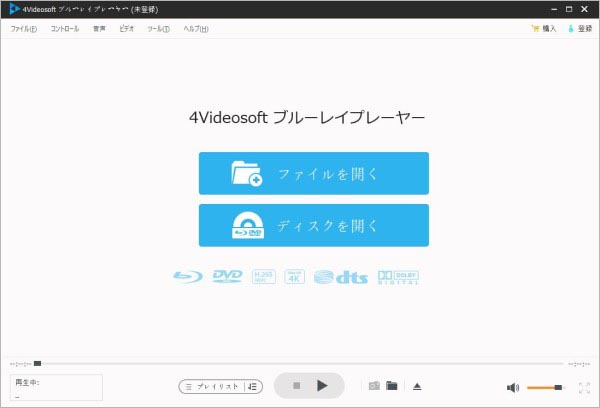
ソフトを起動してから、インターフェースの「ディスクを開く」ボタンをクリックして、再生したいBDAVのブルーレイを選択します。
ステップ3: BDAVを再生
そして、ソフトは自動的にBDAVのブルーレイをロードします。しばらくすると、BDAVのブルーレイを再生し始めます。また、アスペクト比を変更やオーディオ効果を調整、ビデオ効果を調整するなどのこともできます。
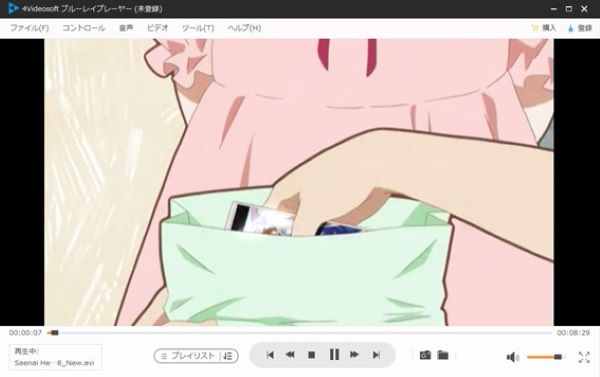
4Videosoft ブルーレイプレーヤーはAACSなどのコピーガードで保護されたBDAVの再生に適しています。実際の使用体験によると、BDAVの読み取りから再生までスムーズに行えます。特に、複雑な設定にしたくない人、高画質の視聴体験を求める人に向いています。
無料ダウンロードWindows向け
安全性確認済み
無料ダウンロードMacOS向け
安全性確認済み
BDAV 再生ソフト2、VLC メディアプレーヤー
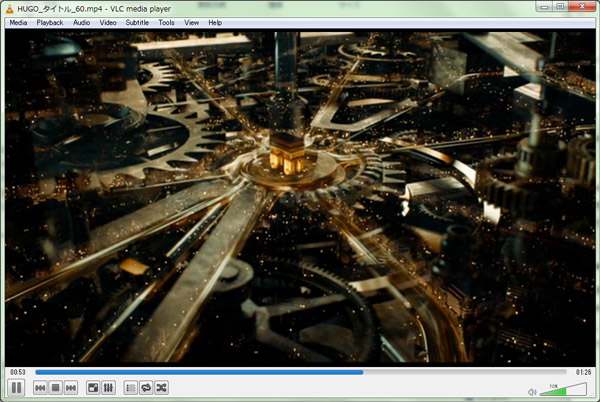
BDAV再生フリーソフトを探しているなら、VLCメディアプレーヤーというソフトの利用を試すことができます。オープンソースでかんぜん無料に利用できます。BDAVを含み、幅広い動画形式に対応できます。使用費用に注目する場合、まず、このBDAV再生フリーソフトを試しましょう。
ただし、市販やレンタルなどBDAVディスクを持っているユーザーに不向きです。それは、このソフトがAACSなどのコピーガードがかかったディスクはそのままでは再生できません。筆者の環境ではVLCで市販のBDAVディスクを試した際、読み取れないというメッセージが表示されます。
メリット
- オープンソースで完全無料に利用できるため、コストに注目する場合向いています。
- 世界中で人気のメディアプレーヤーとして、その安全性は信頼できます。
- BDAV以外、幅広い動画・音声フォーマットのロードにも対応できます。
- Windows、Mac、Linux環境で動作でき、古いパソコンとの互換性も比較的に優しいです。
デメリット
- AACSなどコピーガード付きのBDAVブルーレイの再生には非対応です。
- ブルーレイの高画質をそのまま再現できない状況があり、画質の劣化に注意する必要があります。
- オープンソースで、そのサポートやアップデートはやや遅いことがあり、エラーが発生する場合、短時間で解決できないかもしれません。
BDAV再生ソフト3、Leawo ブルーレイプレーヤー
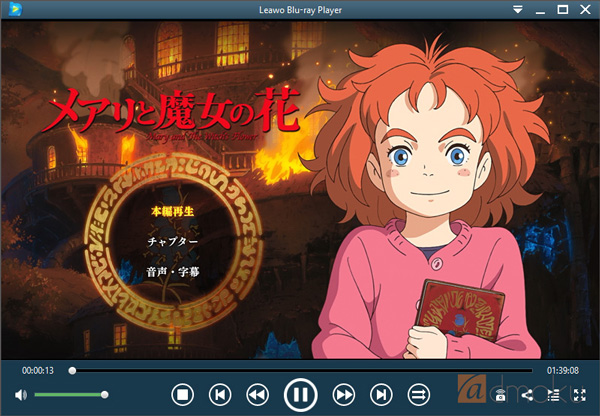
Leawo ブルーレイプレーヤーは無料で利用できる点が魅力で、基本的なBDAVの再生には対応しています。使用した後、その最大の特徴と言えば、インターフェースの直感さという点です。ファイルの追加、再生、早送り・巻き戻しなどのオプショが明確です。さらに、BDAVの再生には高画質で再現されます。
実際に、このソフトは無料版や有料版があります。筆者はその無料版を使用してみると、いくつかの欠点に注目します。無料版では、一時停止した際などに広告が表示され、誤って触れやすく、別のページに切り替えることがあります。また、環境によっては、ソフトが強制終了したり、再生中にエラーが発生したりすることがあります。
そこで、無料で手軽に試せるというメリットはあるものの、安定したBDAV再生環境を求めるユーザーにはやや物足りないと感じます。
メリット
- テレビ番組や家庭用で録画したBDAVコンテンツをスムーズに再生でき、BDAV形式のブルーレイディスクも問題なく視聴できます。
- BDAVだけでなく、Blu-ray、DVD、ISOファイル、さらにMP4、MKV、AVIなどの動画ファイルにも対応しています。
- Leawo Blu-ray プレーヤーは無料版を提供しており、家庭での映画鑑賞や個人利用に最適な選択肢です。
デメリット
- 4Kやブルーレイディスクをスムーズに再生するためには、比較的高いパフォーマンスのPCが必要です。
- 市販のブルーレイディスクに施されたコピーガードが原因で、再生が制限されることがあります。
- 無料版では一部機能に制限があります。例えば、メニュー再生や他の高度な設定などの機能は、有料版を購入しないと利用できません。
BDAV再生ソフト4、MPC-BE
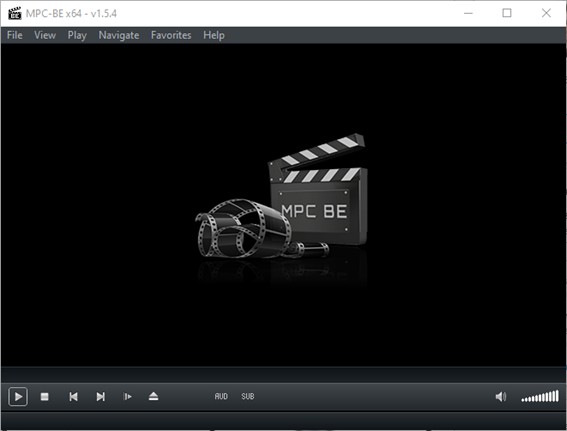
Windowsユーザーにとって、無料利用できるBDAV再生ソフトを求めるなら、MPC-BEがおすすめされます。このソフトは軽量でシンプルなインターフェースを持つ無料のメディアプレーヤーとして知られ、幅広い動画形式に対応している点は魅力です。自体が軽量で古いパソコンでも安定的に動作できますというメリットがあります。
しかし、ほかのフリーソフトと同じように、コピーガード付きのBDAVに完全非対応です。利用するなら、追加の設定や外部ライブラリが必要になるため、初心者には扱いづらい印象です。さらに、操作画面はそれほどシンプルではなく、字幕や音声ト、画質などの最適化にはある程度の専門知識が必要です。そこで、パソコンの操作に苦手な人にとっては高い使用ハードルがあるかもしれません。
メリット
- MPC-BEは非常に軽量で、パソコンのリソースをほとんど消費しません。
- MPC-BEは完全に無料で、オープンソースで提供されているため、ユーザーはソフトを自由に利用できます。
- BDAVフォーマットだけでなく、Blu-ray、DVD、さらにMP4、MKV、AVIなどの動画ファイル形式にも対応しています。
デメリット
- 多機能ではありますが、MPC-BEの設定がやや複雑で、特に初心者ユーザーには少し手間がかかる場合があります。
- 軽量で動作が早い一方、ハードウェアの対応により、特に高画質のBDAVなどを再生する場合、一定のシステム要件を満たす必要があります。低スペックのPCでは再生がスムーズでないことがあります。
- 高解像度のBDAVコンテンツを再生する際に、一部のファイルで音声の遅延 が発生することがあります。
MPC-BEは初心者にとって、設定が複雑で、不便さを感じる場合があります。もしこれらの点で改善を求めるのであれば、4Videosoft ブルーレイプレーヤーをおすすめします。このソフトでBDAVを再生するときに、インターフェース上部のメニューから「ビデオ」「音声」などのオプションから関連の設定を自由に調整できます。初心者でも自分のニーズに合わせた調整を行えます。
無料ダウンロードWindows向け
安全性確認済み
無料ダウンロードMacOS向け
安全性確認済み
BDAV再生ソフト5、PowerDVD 20
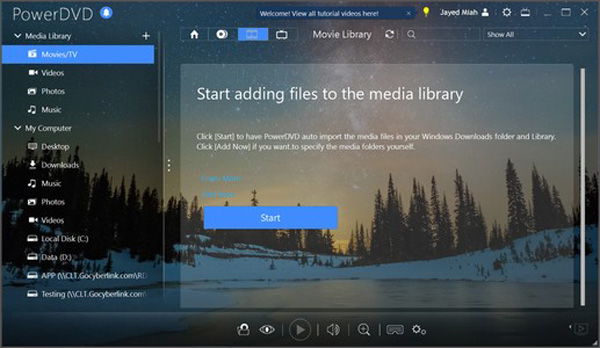
PowerDVD 20は商用ソフトとして豊富な機能を備え、高品質のBDAVの再生体験を求める方には適しています。Dolby音声や高画質再生機能をサポートしているため、映像と音声を本格的に楽しむことができます。それ以外、市販、レンタルDVDやBlu-ray、8K映像、HEVC/H.265など、幅広いファイル形式に対応し、地デジ放送、BS デジタル、CS放送などを録画したディスク(BDAVブルーレイ)などの再生にも対応しています。
しかし、PowerDVD 20は高機能なソフトとして、他のメディアプレーヤーと比較すると価格が高めです。フル機能をサポートするPowerDVD 20 Ultra版は11000円ぐらいが必要です。また、高解像度BDAVの再生には、比較的高いシステム要件が求められます。低スペックのPCや古いハードウェアを使用するユーザーには、その利用をよく考えたほうがいいです。
メリット
- 4Kコンテンツの再生に対応しており、Ultra HD画質のBDAVやBlu-rayコンテンツを高画質で楽しめます。
- 洗練されたユーザーインターフェースを提供しており、どんなユーザーでも簡単に操作できます。
- Blu-ray、DVD、ISOファイル、オンライン動画(YouTubeなど)、オーディオファイルなど、さまざまなメディア形式に対応しています。
デメリット
- 特にフル機能を利用するためには有料版が必要で、無料で使える範囲が制限されています。
- 他のメディアプレーヤーと比較すると価格が高めです。
- 一部のユーザーからは、特定のBlu-rayディスクやBDAVファイルの再生中に、映像がカクついたり、音声が遅れたりするという報告があります。
BDAV再生ソフトの比較一覧
| BDAV再生ソフト | 価格 | コピーガード対応 | 操作性・使いやすさ | 高画質再生 | 適した人群・利用シーン |
|---|---|---|---|---|---|
| 4Videosoft ブルーレイプレーヤー | 有料版と無料版あり | AACS対応で市販BDAVディスクも再生可 | 字幕・音声切替や画質調整が豊富、手軽に設定できる | 4K/1080p対応で滑らか | 録画番組をPCで見たい人、市販ブルーレイを高画質で楽しみたい映画ファン |
| VLC メディアプレーヤー | 完全無料 | 非対応 | シンプルで自由に調整できる | 高画質再生対応 | 無料で多形式動画を再生したいユーザー |
| Leawo ブルーレイプレーヤー | 無料利用可能 | 非対応 | 基本操作は簡単 | 高画質再生は限定的 | 無料でブルーレイを試したいライトユーザー |
| MPC-BE | 完全無料 | 非対応 | 具体的な設定の調整には複雑 | 高画質再生は限定的 | 軽快に一般動画を再生したいユーザー |
| PowerDVD 20 | 有料版と無料版あり | 市販やレンタルのBDAVに対応 | 機能豊富だがやや重い | 高画質再生に強い | 映画鑑賞や市販ブルーレイを楽しみたいユーザー |
この比較から分かるように、BDAV(コピーガードあり・なし)の安定再生や高画質視聴、操作の簡便さを重視するユーザーには4Videosoft ブルーレイプレーヤーが最適です。一方、PowerDVD 20は映画鑑賞向け、MPC-BEやVLC、Leawoは軽量・無料で一般動画再生、保護されたないBDAVの再生に向けといった位置づけになります。つまり、自分のパソコン環境、BDAVの規格、視聴効果などの面を考えながら、適切なソフトを選択したほうがいいです。
無料ダウンロードWindows向け
安全性確認済み
無料ダウンロードMacOS向け
安全性確認済み
BDAVを変換して再生する方法
上記のBDAV 再生ソフトを利用すれば、簡単にパソコンでBDAVを再生できます。ところで、もしAndroid、PSVita、iPhoneなどのデバイスで再生したいなら、どうすればいいですか?ここでは、4Videosoft BD-DVD リッピングをお薦めします。このソフトにより、高品質かつ高速度にBDAVのブルーレイをMP4、FLV、3GPなどの動画形式に変換できるほか、ブルーレイから音声を抽出して、MP3、AAC、M4Aなどに変換できます。
ステップ1: 4Videosoft BD-DVD リッピングを無料ダウンロード
まずは、以下の無料ダウンロードボタンを利用して、4Videosoft BD-DVD リッピングをパソコンにダウンロードして、インストールします。
無料ダウンロードWindows向け
安全性確認済み
無料ダウンロードmacOS向け
安全性確認済み
ステップ2: BDAVディスクをロード
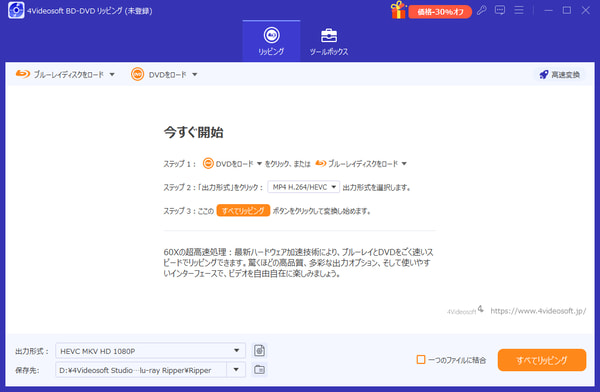
ソフトを実行したら、インタフェースの「ブルーレイディスクをロード」をクリックしてBDAVをロードします。
ステップ3: BDAVをMP4に変換
そして、メイン画面の下部の「出力形式」からMP4、MOV、MKVなどの形式を選択します。さらに、自分のニーズによって出力動画の解像度、ビットレートなども調整できます。最後に、「保存先」を指定し、「すべてリッピング」ボタンをクリックすれば、BDAVをMP4に変換できます。
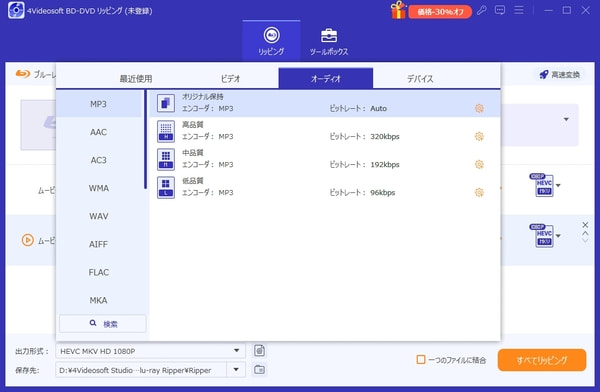
4Videosoft BD-DVD リッピングはBDAVをMP4など汎用性の高い動画形式に変換できる以外、多彩な編集機能も備え、出力動画の効果をカスタマイズできます。例えば、動画をカット、結合、クロップ、出力ファイルにイメージか文字のウォーターマークを追加するなどもできます。
無料ダウンロードWindows向け
安全性確認済み
無料ダウンロードmacOS向け
安全性確認済み
BDAV再生に関するよくある質問(FAQ)
BDAVのフォルダ構成は何ですか?
BDAVのフォルダ構成は、ルートにある「BDAV」フォルダ内に集約されており、主に映像データ本体である「.m2ts」ファイルが格納されたSTREAM、再生リスト情報を管理するPLAYLIST、メタデータを格納するCLIPINF、そしてディスク全体の管理情報(info.bdav)やBACKUPフォルダで構成されています。また、音声や映像のエンコード情報を扱うBDAフォルダや、AVCHDフォーマット用のAVCHDフォルダも存在することがあります。この構成は、特に録画用ブルーレイディスクで使用され、映像や音声のデータを効率的に保存・再生するための形式です。
「BDAV」と「BDMV」の違いは何ですか。
簡単に言うと、BDAVとBDMVの主な違いは、BDAVが主に日本のデジタル放送録画やホームビデオ保存を目的とした追記・編集が容易な簡易形式であるのに対し、BDMVは市販やレンタルブルーレイに採用される高度なメニュー機能や字幕・音声切り替えを備えた読み出し専用の規格である点にあります。構造面では、BDAVは「BDAV」フォルダ内に映像(.m2ts)や管理情報を集約したシンプルな構成ですが、BDMVは「BDMV」および「CERTIFICATE」フォルダを持ちます。また、BDAVはレコーダー録画に特化しているため、BDMVに比べてプレーヤーでの再生互換性に制約が生じる場合があるという特徴があります。
市販のブルーレイが再生できない場合、どうすればいいでしょうか。
パソコンでブルーレイが再生できないという問題の主な原因としては、コピーガードで保護される点にあります。そこで、保護を回避できる専用のブルーレイを利用することができます。それ以外、専用のブルーレイリッピングソフトを使ってブルーレイを汎用性の高いMP4などの形式に変換して、再生する方法も実用的です。ブルーレイリッピングソフトの選択には、4Videosoft BD-DVD リッピングを強くおすすめします。ほとんどの市販ブルーレイのコピーガードを解除でき、MP4、MOVなど多くの形式に変換でき、自分のスマホやパソコンで自由に再生できるようになります。
まとめ
BDAVというフォーマットの特徴で、パソコンでは再生できないという問題はよくあります。安定して再生するためには、BDAVに対応した再生ソフトを選ぶことが最も確実な解決策になります。その中では4Videosoft ブルーレイプレーヤーは、BDAV・BDMVの両方に対応し、AACSで保護された録画番組でもスムーズに再生できる点が大きな強みです。画質の再現性や読み込み速度も優れているため、ブルーレイを高品質で楽しみたいユーザーにとって非常に頼れる選択肢です。BDAVの再生で悩んでいるなら、安定性と対応力の両面で安心して使えるこのソフトは最強と言えます。
無料ダウンロードWindows向け
安全性確認済み
無料ダウンロードMacOS向け
安全性確認済み