【簡単・無料】MacでISOファイルを再生する方法紹介4選!
ISOファイルは光学ディスクの内容をデジタルの形式で一つのファイルに保存できるので、バックアップ、共有用途で広く利用されます。しかし、MP4のような一般的な動画形式とは異なり、MacではISOファイルの再生には、初めて扱う人にとってハードルが高く感じられます。
MacでISOファイルを再生すること自体は決して難しい作業ではありません。標準アプリを活用する方法から、無料で使えるISO再生ソフトまで、いくつかの選択肢を知っておけば、再生できない問題はすぐに解決できます。
本記事ではMac標準ソフトやほかのフリーソフトを活用することで、MacでISOファイルを手軽に再生する具体的な方法をご紹介します。同じような悩みをお持ちの方は、ぜひ最後までお読みください。

目次
ISOファイルとは
ISOファイルとは、CDやDVD、ブルーレイなどの光学ディスクに保存されているデータを、そのまま一つのファイルにまとめた「ディスクイメージ」の一種です。メニュー構成やチャプター情報、字幕、複数音声トラックなど、オリジナルディスクの内容を完全な形で保持できるのが最大の特徴で、バックアップ用途やソフトウェアの配布形式としても広く利用されています。
しかし、その一方で、ISOファイルはあくまで仮想的な「ディスク」のイメージであるため、Macで直接再生しようとすると制限が多く、再生できないことが少なくありません。標準の「ディスクユーティリティ」でマウントはできても、動画の再生には対応しておらず、Mac内蔵のQuickTimeではISOファイル構造を正しく読み込めないこともよくあります。
こうした不便さを解消するためには、ISOファイル再生に対応できるMac用メディアプレーヤーの利用が不可欠です。再生に特化したソフトを使えば、DVDやブルーレイ同様のメニュー操作や高画質な再生環境が整い、より快適にMacでISOファイルを再生できます。
MacでISO再生が失敗する可能の原因
MacでISOファイルが正常に再生できない場合、OSの仕様、再生ソフトの互換性、またはファイル自体の状態などの原因があります。以下、筆者自分で実際に直面した再生問題やユーザーたち迷惑をまとめて分析して、MacでISOが再生できない主な原因を紹介します。
- ISOファイルの破損:ISOファイルが破損している場合、再生やマウントができません。ダウンロードやコピー中にエラーが発生した場合、再度ISOをダウンロードしたり、元のファイルを確認したりすることをおすすめします。
- 再生ソフトのコーデック・形式非対応:QuickTime PlayerなどのMac標準アプリは、ISOファイル内の動画形式(MPEG-2など)を直接サポートしていない場合があります。
- 標準機能(ディスクユーティリティ)の限界:Macの標準機能では、ISOファイルを「ドライブ」としてマウントすることはできますが、ビデオDVD構造を持つISOをそのまま動画として再生する機能は備わっていません。
- ブルーレイISOと保護技術:再生しようとしているのが「Blu-ray」のISOファイルである場合、Mac標準プレーヤーでは再生できません。
- デバイスストレージ容量不足:ISOファイルの再生やマウントには一定のディスク容量が必要です。Macの空き容量が足りないと、ISOファイルが正しく読み込まれないことがあります。
- macOSのバージョンや設定:使用しているmacOSのバージョンや設定によっては、ISOファイルの再生やマウントがうまくいかないことがあります。macOSのアップデートや再起動を試みて、問題が解決するか確認してみてください。
【Mac標準搭載】FinderでISOファイルを再生
FinderはMacOSに搭載されている、ファイルやフォルダを管理するためのアプリケーションです。FinderではISOファイルへの処理にも対応しています。ISOファイルを仮想ディスクとしてマウントし、開くことが実現できます。
しかし、Finderは本格なDVD再生機能が備わられないため、ISOファイルがDVD形式の動画コンテンツである場合は、単にマウントだけで、動画の一部が再生できません。そこで、ISOファイルをMacでスムーズに再生するには、Finderと併用してISOファイル再生に対応した専用のメディアプレーヤーを導入することが良い解決法です。
では、FinderによってISOファイルを開く方法を紹介します。
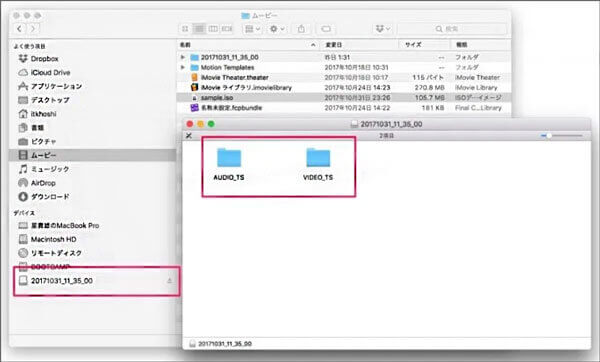
ステップ1:Finderを起動し、ISOファイルを格納しているフォルダに移動して、ISOイメージファイルをダブルクリックして、ISOファイルをマウントします。
ステップ2:ISOファイルを開くと、中の内容が表示されます。その中の動画、音声を再生したいなら、Mac搭載のDVDプレーヤーあるいはISOファイルに対応のメディアプレーヤーを利用してください。
【高性能、無料利用可能】4Videosoft ブルーレイプレーヤーでISOファイルを再生
MacでISOファイルを確実に再生したいなら、複数のソフトを使い分けるよりも、1本であらゆるニーズを満たせる専用プレーヤーを選ぶ方が圧倒的に快適です。その中でも特におすすめなのが4Videosoft ブルーレイプレーヤーです。MacとWindowsの両方で安定して動作し、ブルーレイ・DVDディスク、フォルダ、ISOファイルまで幅広く対応。ISOを読み込むと、まるで物理ディスクを挿入したかのようにタイトル選択やチャプター移動、音声・字幕切り替えが行え、仮想ディスクとは思えない自然な操作感が得られます。
実際にMacでISOを再生してみると、読み込みが速く(複数ISOファイルのテストで平均数十秒で完了)、再生効果も非常に滑らかです。特に、メニュー画面がそのまま再現される点は無料ソフトにはない大きな魅力で、物理ディスクと同じ感覚で楽しめます。再生画面のサイズ調整や音量調整など基本操作も直感的で、初めて使う人でも迷うことがありません。
さらに、無料体験版が用意されているため、購入前に実際の再生品質や操作性をしっかり確認できます。MacでISOファイルが開けない、再生できないと悩んでいるMacユーザーにとって、4Videosoft ブルーレイプレーヤーは最も手軽で確実な解決策と言えるでしょう。
以下のMacでISOファイルを再生する手順をご参考ください。
ステップ1: 4Videosoftブルーレイプレーヤーをダウンロード
下の「無料ダウンロード MacOS向け」ボタンをクリックして、4Videosoft ブルーレイプレーヤーをダウンロードします。そして、提示に従ってソフトをインストールします。
無料ダウンロードWindows向け
安全性確認済み
無料ダウンロードMacOS向け
安全性確認済み
ステップ2: MacでISOファイルを追加
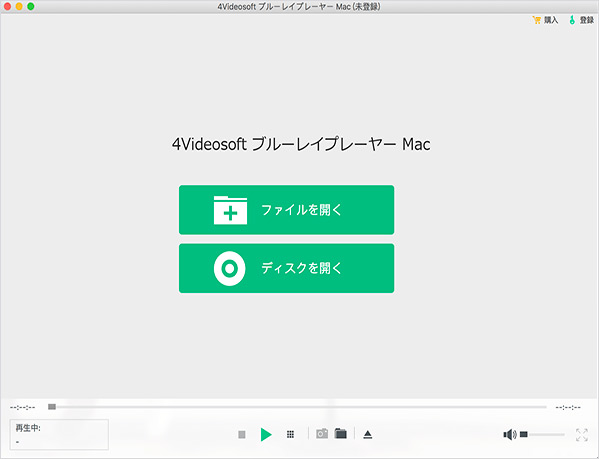
ソフトを起動してから、インターフェースの真中にある「ファイルを開く」ボタンをクリックし、再生したいISOファイルを選択します。
ステップ3: MacでISOファイルを再生
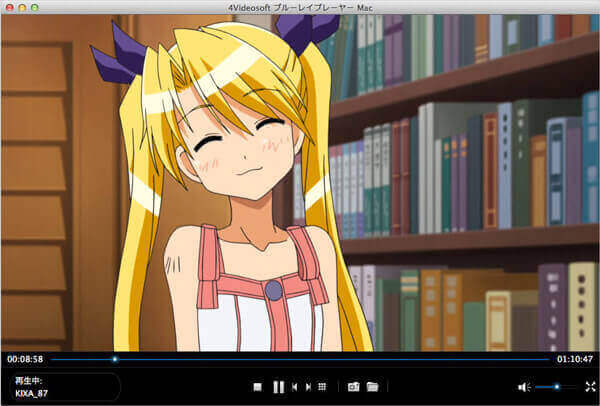
追加したISOファイルがロードした後、再生が自動的に開始されます。再生中に、画面比率の調整、動画効果の調整、字幕、チャプターの選択などができます。
【完全無料】VLC メディアプレーヤーでISOファイルを再生
MacでISOファイルの再生に対応のフリーソフトを探しているなら、VLC Media Playerは非常に優れた選択肢です。世界でよく知られるメディアプレーヤーとして、対応OSの幅広さ(Windows、Mac、Linux、iPhone、Android)、多様フォーマットとの互換性、動作の軽量が特徴です。私の環境でも、Mac標準アプリでは開けなかったISOがVLCではすぐに再生でき、無料ソフトとしては十分な性能だと感じます。
しかし、古いソフトとして、そのインターフェースがちょっと時代遅れ、慣れるには少し時間がかかります。また、高品質のISOファイルを再生するときにエラーが頻発で、一部のユーザーにとって高度な再生設定も物足りないと感じられるかもしれません。
総合すると、VLCはMacで無料でISOを再生したいというユーザーには適していますが、安定性や高画質再生を重視する場合は、より専門性の高いISO対応プレーヤーを選んだ方が快適です。
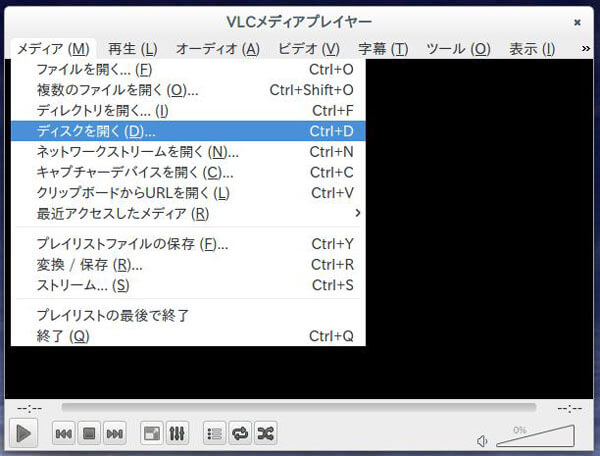
ステップ1:VLCメディアプレーヤーを起動して、「メディア」から「ファイルを開く」をクリックします。
ステップ2:表示されたファイル選択画面で、再生したいISOファイルを選択します。「開く」ボタンをクリックすると、数秒を待って、ISOファイルが自動的に再生します。
【オープンソースで無料】MPVプレイヤーでISOファイルを再生
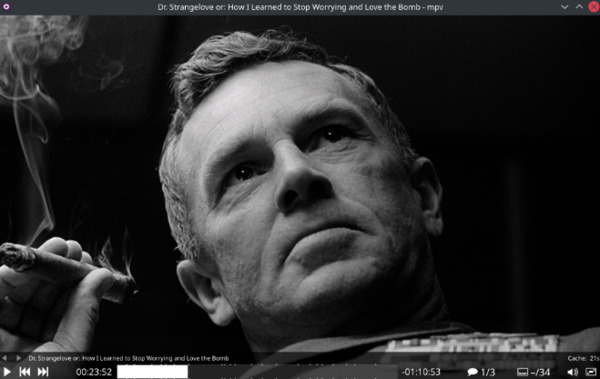
MacでISOファイル内のコンテンツをシンプルに再生したい場合、MPVプレイヤーはもう一つの有力な選択肢です。このソフトは非常に軽量で動作が速く、少ないリソースで高画質の動画をスムーズに再生でき、古いMacでもスムーズに動く点は大きな魅力です。広告が一切なく、インターフェースも極めてミニマルなのでコンテンツに集中できます。再生中の具体的な再生設定をカスタマイズでき、自由度の高いソフトです。
ただし、実際に使ってみると、初心者にはややハードルが高い部分もあります。まず、UIが非常にシンプルな反面、どこで何を設定するのか直感的に分かりにくい場面があり、再生設定を変更するにはある程度の知識が必要になることもあります。また、他のメディアプレーヤーと比べると、メニュー操作やチャプター選択などの「ディスク再生らしい機能」が少ないため、ISOをDVDやBlu-rayのように操作したいユーザーには物足りなく感じられるかもしれません。
ステップ1:MPVプレイヤーを実行し、直接に再生したいISOファイルをソフトインターフェースにドラッグします。
ステップ2:ロードが完了した後、ISOファイルは自動的に再生されて、コントロールバーで再生を調整することができます。
複雑な設定をすることなくすぐに使え、豊富な再生機能を備えたMac用ISOファイル再生ソフトをお探しなら、4Videosoft ブルーレイプレーヤーは間違いなくそのニーズを満たします。このソフトは無料でお試しいただけますので、ダウンロードして実際に試してから購入を決めることができます。
無料ダウンロードWindows向け
安全性確認済み
無料ダウンロードMacOS向け
安全性確認済み
MacでISOを再生するにはどのソフトを選ぶべきか?
| Mac用ISO再生ソフト | 価格 | ISO再生の安定性 | Blu-ray/DVD再生 | 操作性 | 向いているユーザー |
|---|---|---|---|---|---|
| 4Videosoft ブルーレイプレーヤー | 有料(無料体験あり) | 非常に安定、高画質ISOも滑らか | 標準対応(BD/DVD/フォルダ/ISO) | 直感的で初心者向け | ISOを「ディスクのように」完全再生したい人 |
| Finder | 無料(標準搭載) | 再生不可、マウントのみ可能 | 非対応 | 非常に簡単 | ISOをマウントして中身を確認したい人 |
| VLC メディアプレーヤー | 完全無料 | ISOによってはカクつき・音ズレあり | 標準では不可(追加設定が必要) | 古いUIで分かりにくい | 無料でISOを再生したい人 |
| MPVプレイヤー | 完全無料 | 軽量で比較的安定だが高画質ISOは不安定な場合あり | 非対応 | UIが極端にシンプルで逆に分かりにくい | 軽量・ミニマルな再生環境を求める上級者 |
Mac用ISO再生ソフトを選ぶときに、最も重要なのは、自分のニーズに十分満足できるのを選択します。以下、各ソフトが向いている利用者にまとめて整理します。ご参考ください。
Finder — ISOファイルを動画として再生するのではなく、中身を確認したいユーザーに向いています。追加ソフトを入れずにISOをマウントしてフォルダ構造をチェックしたり、必要なデータだけ取り出したりする用途には最適です。
VLC メディアプレーヤー — 無料でISOを再生したいライトユーザー向けの選択肢です。多くの形式に対応し、ISOも簡易的に再生できますが、UIが古く分かりにくい点や、高画質ISOでカクつきが出ることがあるため、安定性を重視するユーザーには向きません。
MPVプレイヤー — 軽量で高速な再生環境を求める上級者向けのプレーヤーです。広告がなく動作も非常に軽いため、シンプルなISO再生には向いていますが、設定が難しく、メニュー再生やチャプター操作などの機能が少ないため、ISOをディスクのように操作したいユーザーには不向きです。
4Videosoft ブルーレイプレーヤー — ISOファイルを物理ディスクと同じように再生したいユーザーに最も適しています。メニュー表示、チャプター選択、音声・字幕切り替えなど、ISOを完全に扱える機能が揃っており、高画質ISOでも安定して再生できます。操作も分かりやすく、初心者でも迷わず使えるため、MacでISOを確実に再生したい人に最適な一本です。
無料ダウンロードWindows向け
安全性確認済み
無料ダウンロードMacOS向け
安全性確認済み
「おまけ」ISOをMacと互換性の高い形式に変換して再生する方法
ISOファイルがどうしてもMacで再生できない場合、最も確実で失敗の少ない方法が「ISOをMacと互換性の高い形式へ変換してから再生する」というやり方です。特に古いISOや特殊構造のISOは、プレーヤーによっては読み込みエラーが出たり、映像が乱れたりすることがありますが、MOV、MP4などの汎用形式に変換してしまえば、Mac標準プレーヤーでもスムーズに再生できます。
その際に便利なのが4Videosoft BD-DVD リッピングです。このソフトはISOファイルを直接読み込み、MP4・MOV・M4VなどMacで安定再生できる形式へ高画質のまま変換できます。実際に使ってみると、読み込みが速く、変換後の画質も非常にクリアです。複数のISOをまとめて一括変換できる点も便利で、古いISOを整理したいときにも役立ちます。また、カット・結合・回転・字幕追加などの編集機能も搭載されているため、再生前に必要な調整を一つのソフトで完結できます。
再生ソフトを変えてもMacでISOが開けない場合や、安定した再生環境を整えたい場合には、4Videosoft BD-DVD リッピングを使ってMac向け形式に変換する方法が、最も確実でストレスのない解決策になります。
無料ダウンロードWindows向け
安全性確認済み
無料ダウンロードMacOS向け
安全性確認済み
MacでISOファイル再生についてよくある質問(FAQ)
WindowsでISOファイルを再生できますか?
4Videosoft ブルーレイプレーヤーを利用して、簡単にWindowsでISOファイルを再生できます。ソフトを開き、再生したいISOファイルを追加し、自動に再生するので、非常に便利です。また、多様な動画、音声の形式に対応し、多彩な再生機能を搭載するため、非常に強力な動画プレーヤーと言えます。
無料ダウンロードWindows向け
安全性確認済み
無料ダウンロードMacOS向け
安全性確認済み
MacでISOファイルを DVDに書き込む方法は?
MacでISOファイルをDVD書き込む方法としては、専用のDVD作成ソフトを利用して、実現できます。4Videosoft DVD 作成はその中、信頼できる推奨されるソフトです。動画への編集、メニューの作成などの機能が備えます。DVD作成の需要があれば、ぜひ一度お試しください。
無料ダウンロードWindows向け
安全性確認済み
無料ダウンロードMacOS向け
安全性確認済み
DVD動画をISOファイルに変換する方法は?
DVD動画をISOファイルに変換したい場合、専門のリッピングソフト4Videosoft BD-DVD リッピングを使って変換できます。このソフトは高品質でDVDの動画をISOイメージファイルとして丸ごと変換できるだけでなく、操作もシンプルで初心者でも扱いやすいのが特徴です。無料体験版もあるので、まずは試してみることをおすすめします。
無料ダウンロードWindows向け
安全性確認済み
無料ダウンロードMacOS向け
安全性確認済み
まとめ
本記事では、MacでISOファイルを再生する方法について紹介しました。Macに標準搭載されているアプリを使用する方法から、専門的なソフトまで、四つの選択肢を取り上げました。その中でも特におすすめなのが、4Videosoft ブルーレイプレーヤーです。このソフトは、MacでISOファイルのスムーズで安定した再生を提供します。さらに、豊富な設定やカスタマイズオプションを備えております。
MacユーザーがISOファイルを最高の品質で楽しむための最適な選択肢と言えるでしょう。無料体験版でも、十分にその優れた性能を実感できるため、ぜひ一度お試しください。
無料ダウンロードWindows向け
安全性確認済み
無料ダウンロードMacOS向け
安全性確認済み