
「2026最新版」M2TSファイル再生ソフトおすすめ!再生方法・再生できない原因も解説!
ビデオカメラで撮影した家族の思い出の映像や、ブルーレイから取り込んだ高画質な映画など、日常のさまざまなシーンで「M2TS(.m2ts)」形式の動画ファイルを扱う機会が増えています。
しかし、いざパソコンでM2TSファイルを再生しようとした際、「画面が真っ暗なまま音しか出ない」「エラーが表示されてそもそも開けない」といったトラブルに直面し、困り果ててしまう人も少なくありません。実は、M2TSは圧倒的な高画質・高音質を実現できる優れたフォーマットである反面、特殊なデータ構造を持っています。そのため、WindowsやMacの標準メディアプレーヤーでは、正常に再生できないケースがよくあります。
そこで本記事では、M2TSファイルが再生できない根本的な原因や対策を徹底解説し、誰でも今すぐスムーズに視聴できるようになるおすすめのM2TS再生フリーソフトも厳選してご紹介します。さらに、最終的な解決策として、M2TSを汎用性の高いMP4に変換する裏ワザも併せて解説します。ぜひ、ご参考ください。

目次
M2TSとは?
M2TSファイルは、MPEG-2 Transport Stream形式の略で、拡張子が「.m2ts」の高画質動画ファイルです。主にブルーレイディスクやAVCHD方式のデジタルビデオカメラで撮影された映像に使われ、高画質かつ大容量で複数の映像・音声トラックをまとめて保存できる点が特徴です。
M2TSはH.264やMPEG-4 AVCといった圧縮技術で記録されており、Blu-ray Disc Audio-Video(BDAV)形式の一部として広く利用されています。映像と音声を高精細のまま保持できるため、画質や音質にこだわるユーザーに向いています。
高精細な映像を保存できる一方で、ファイルサイズが非常に大きく、一般的な動画形式と比べて汎用性が低いです。そのため、標準のメディアプレーヤーでは再生できない場合も多く、M2TS対応の再生ソフトが必要です。
M2TS再生できない原因と対策
ここでは、M2TSが再生できない主な原因を整理し、それぞれの対策について紹介します。
1、再生ソフトがM2TS形式に対応していない:Windows標準のメディアプレーヤーやMacのQuickTimeなどでは、M2TSファイルを正しく再生できません。M2TSに対応した専用の再生ソフトを利用するか、MP4などの汎用性高い形式に変換することができます。
2、必要なコーデックがインストールされていない:M2TSファイルはH.264やMPEG-2 AVCなどで圧縮されているため、対応コーデックがないと映像や音声が再生されません。コーデックパック(K-Lite Codec Packなど)を追加するか、コーデック内蔵の再生ソフト(4Videosoft ブルーレイプレーヤー、VLCなど)を利用すると解決します。
3、ファイルの破損や保存状態の問題:ダウンロードやコピーの途中でM2TSファイルが破損すると再生できません。また、拡張子の変更やフォルダ構成の問題も再生トラブルの原因になります。ファイルを再取得するか、ファイル修復ツールを使って復旧してみます。
4、パソコンやデバイスの性能不足:M2TSは高画質・高音質のため、PCやデバイスの性能が低いと再生がカクついたり、音ズレが発生することがあります。スペックの高いPCや専用プレーヤーの利用を検討してください。
【一目でわかる】M2TS再生ソフトの機能・特徴比較一覧
| M2TS再生ソフト | 再生画質 | 再生安定性 | 使いやすさ | ブルーレイメニューに対応 | 保護されたM2TSの再生 | 無料/有料 |
|---|---|---|---|---|---|---|
| 4Videosoft ブルーレイプレーヤー | 極めて高い(高ビットレート映像を劣化なしで再生可能) | 非常に安定(独自の再生エンジンにより音ズレやフリーズがほぼない) | 初心者向け | 完全対応 | 完全対応 | 有料(無料体験あり |
| VLCメディアプレーヤー | 高い(一般的な視聴には十分) | 普通(PC環境やファイルの種類によってエラーがあり) | 中級者向け(設定項目が多い) | 非対応 | 非対応 | 完全無料 |
| 5KPlayer | 高い(4K/5K/1080p再生に対応) | やや不安定(大容量M2TSの読み込み時にフリーズしやすい) | 普通(広告表示が多い) | 非対応 | 対応(一部の古いコピーガードのみ) | 基本無料 |
4Videosoft ブルーレイプレーヤー:市販やレンタルのブルーレイ、または地デジ番組を録画したディスク由来の保護されたM2TSファイルを再生したい方に最適です。また、有料でもいいから、高画質・高音質と、初心者でも迷わないシンプルな操作性を求めたいという、品質と確実性を重視するユーザーに向いています。
VLCメディアプレーヤー:とにかくお金をかけずに、ビデオカメラで自分で撮影した動画など、保護のかかっていない自作のM2TSファイルを再生したいというコスパ重視のユーザーに向いています。
5KPlayer:多少の広告表示や動作の重さは気にならず、コピーガードのないM2TSファイルを高画質で楽しみたいだけでなく、動画のダウンロード機能やスマホからのミラーリング機能(AirPlay)などもまとめて活用したい方に最適です。
4Videosoft ブルーレイプレーヤー「高画質再生・使いやすい」
数あるM2TS再生ソフトの中でも、最もおすすめなのが4Videosoft ブルーレイプレーヤーです。このソフトはBlu-rayディスクやDVDの再生に対応しているだけでなく、M2TSファイルの再生にも非常に優れており、圧倒的な高画質と安定した再生性能を誇ります。H.264やMPEG-2 AVCなどのコーデックに完全対応しているため、標準プレーヤーで再生できないM2TS動画もスムーズに再生可能です。
1080pフルHDや4K映像の再生にも対応し、オリジナルの色彩やディテールを忠実に再現します。音声もDolby TrueHDやDTS-HDなどの高音質フォーマットに対応しており、まるで映画館のような臨場感を楽しめます。映像・音声ともに品質を落とさず再生できる点が、他のM2TS再生フリーソフトとの大きな違いです。
操作も非常に簡単で、初心者でもすぐに高画質再生を体験できます。また、再生中にスクリーンショットを撮影したり、字幕や音声トラックを切り替えたりと、快適な再生環境が整っています。多機能でありながら動作が軽く、WindowsとMacの両方で安定して動作する点も魅力です。
メリット
- 1080p / 4K Ultra HD の高画質M2TS再生に対応し、映像の細部まで鮮明に表示できます。
- DTS-HD・Dolby TrueHDなどの高音質フォーマットをサポートし、臨場感あるサウンドを再現できます。
- M2TSファイルだけでなく、BDMVフォルダ、Blu-ray、DVD、ISO、MP4、MKV、AVIなど幅広い形式を再生可能です。
- 再生中に字幕・音声トラック・チャプターの切り替えができ、多機能ながら操作も直感的です。
- 映像の明るさ・コントラスト・色合いを自由に調整でき、最適な視聴体験を実現できます。
- 再生したいシーンをワンクリックでスクリーンショット保存可能です。
- Blu-rayやM2TS動画のプレイリスト作成機能を搭載し、続き再生が簡単です。
- Windows・Mac両対応で、どんな環境でも安定して動作できます。
- 軽量設計で動作がスムーズ、M2TSの大容量ファイルでもカクつきにくいです。
- コーデック追加不要で、インストール後すぐにM2TS再生ソフトとして使えます
- Blu-rayやDVD再生も対応しており、オールインワンの動画再生ツールとして活用可能です。
- 再生安定性が高く、音ズレやフリーズの発生が少ないです。
デメリット
- 無料版では一部機能が制限されます。
ステップ1: 4Videosoft ブルーレイプレーヤーを無料ダウンロード
まずは、下の「無料ダウンロード」ボタンをクリックして、4Videosoft ブルーレイプレーヤーをダウンロードし、お使いのパソコンにインストールします。
無料ダウンロードWindows向け
安全性確認済み
無料ダウンロードMacOS向け
安全性確認済み
ステップ2: M2TSファイルをロード
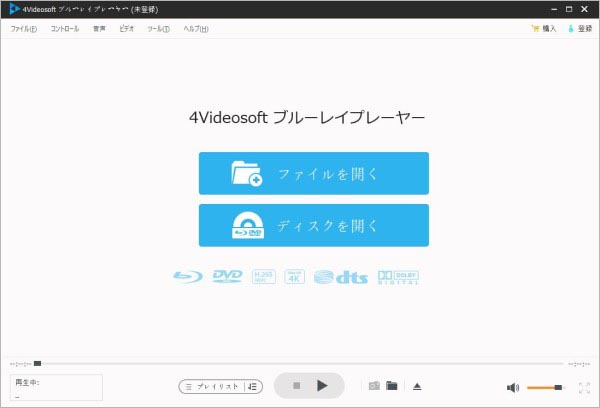
ソフトを起動して、メイン画面の「ファイルを開く」ボタンをクリックします。再生したいM2TSファイルを選択します。
ステップ3: M2TSを再生
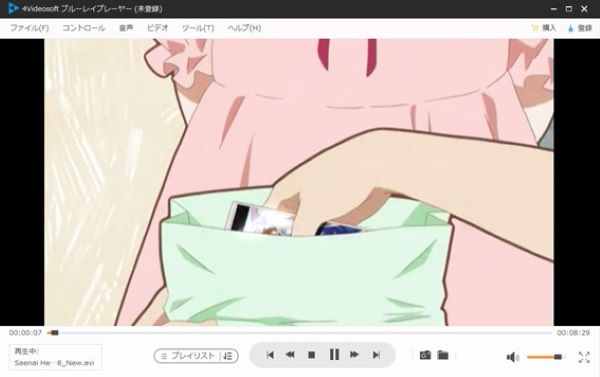
ファイルをロードした後、すぐに高画質M2TS再生が始まります。映像と音声はスムーズで、カクつきや音ズレが発生しにくい設計です。
ステップ4: 再生設定を調整
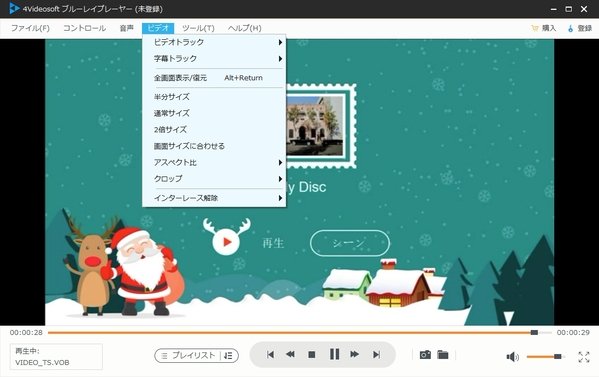
視聴中に明るさ・コントラスト・色合いの調整が可能です。字幕や音声トラックの切り替えもワンクリックで行えます。お気に入りのシーンをキャプチャ保存することもできます。
VLCメディアプレーヤー「完全無料・コーデックが豊富」
VLCメディアプレーヤーは、フランスのVideoLANプロジェクトが開発した完全無料のオープンソースメディアプレーヤーです。Windows・Mac・Linuxなど幅広いOSに対応し、世界中で数億人以上が利用している定番の無料M2TS再生ソフトです。追加コーデックをインストールする必要がなく、ほとんどの動画・音声形式をそのまま再生できる点が特徴です。
ただし、実際のユーザーレビューを見ると、「M2TS再生が途中で止まる」「音声が出ない」「Blu-rayのM2TSを再生できない」などの声も少なくありません。特にBDMV構造を含むM2TSファイルや、コピーガード付きBlu-rayを再生する場合には不安定になることがあり、完全なBlu-ray再生ソフトとしては限界があります。また、VLCは設定項目が非常に多く、初心者にとっては操作がやや難しいという意見も見られます。
メリット
- 無料で利用できるオープンソースのM2TS再生フリーソフトです。
- 追加コーデック不要でほとんどの動画形式を再生可能(M2TS・MP4・MKV・AVIなど)です。
- 軽量設計で動作が速く、古いパソコンでも再生できます。
- 字幕の読み込み、音声トラックの切り替え、再生リスト作成など機能が豊富です。
- クロスプラットフォーム対応(Windows / macOS / Linux)しています。
- 多言語対応で世界中のユーザーに支持されています。
デメリット
- M2TSファイルによっては再生が途中で止まる、または音声が出ない場合があります。
- コピーガード付きBlu-rayやBDMVフォルダ構造の再生は非対応です。
- 設定項目が多く、初心者には操作が分かりにくいです。
- 高画質M2TS再生時に映像が乱れることがあります。
- ソフトが定期的にアップデートされるため、安定性がバージョンによって異なります。
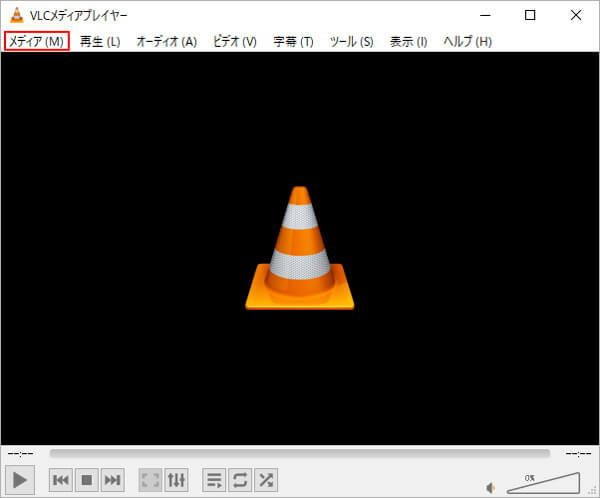
ステップ1:VLCを開き、上部メニューの「メディア」をクリックします。「ファイルを開く」をクリックし、再生したいM2TSファイルを選択します。または、M2TSファイルをVLCウィンドウにドラッグ&ドロップしても再生可能です。
ステップ2:ファイルが読み込まれると、自動的に再生が始まります。音が出ない場合は「オーディオ」→「オーディオトラック」を確認してください。

筆者の使用感
VLCメディアプレーヤーは自作のM2TSを含め、ほぼすべての動画形式をコーデックの追加なしで完全に無料で再生できる点が魅力です。ただ、多機能すぎるゆえに設定画面がやや複雑で、初心者にとっては使いハードルは高いと思います。
5KPlayer「高画質再生・広告あり」
5KPlayer(ファイブケープレイヤー)は、M2TSやMP4、MKV、AVIなど、幅広い動画形式に対応した無料再生ソフトです。4K・5Kの高解像度再生、AirPlay・DLNAワイヤレス出力、動画ダウンロードなど多機能な点が特徴で、表面的には万能なメディアプレーヤーのように見えます。
しかし、実際の使用感としては注意すべき点も多く報告されています。まず、ソフト全体の動作が重く、M2TSファイル再生時にカクつきや遅延が発生することがあります。さらに、起動時や再生画面に頻繁に広告が表示され、無料ソフトとはいえ煩わしさを感じるユーザーも少なくありません。
また、インストール時に追加プログラムを同意なしに導入しようとするケースがあり、セキュリティ面を懸念する声もあります。日本語化はされていますが、翻訳が不自然な箇所も多く、初心者には操作がやや分かりにくいという印象です。M2TSファイルによっては再生が途中で止まったり、音声がズレたりすることもあり、安定したM2TS再生ソフトとしては信頼性に欠ける面も見られます。
メリット
- 無料で使える高性能M2TS再生フリーソフトです。
- 4K/5K/1080pなどの高画質動画を滑らかに再生可能です。
- M2TS、MP4、MKV、AVIなど多くのフォーマットに対応しています。
- ハードウェアアクセラレーションで動作が安定・高速です。
- AirPlay・DLNA対応でスマホやテレビへのワイヤレス出力が可能です。
- YouTubeやニコニコ動画などのURLを貼るだけでダウンロードできます。
- 音声トラックや字幕の切り替え、画面キャプチャなど機能が充実です。
デメリット
- ソフト起動やファイル読み込みに時間がかかる場合があります。
- 広告やプロモーション表示が多く、やや煩わしいです。
- 日本語訳が一部不自然で、初心者には操作が分かりにくいことがあります。
- 一部のBlu-ray構造を含むM2TSファイルでは再生が不安定です。
- 無料版ではアップデート通知や宣伝が頻繁に表示されます。
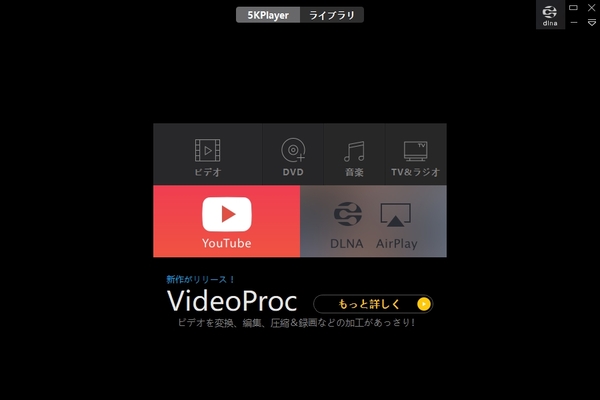
ステップ1:5KPlayerを起動し、メイン画面から「ビデオ」を選択します。「ビデオ」タブ内の「+」をクリックし、再生したいM2TSファイルを選択します。または、ファイルをウィンドウにドラッグ&ドロップしても再生が開始されます。
ステップ2:再生が始まったら、ツールバーの「設定」からハードウェアデコードを有効にすることで、より滑らかにM2TSを高画質再生できます。再生中にキャプチャボタンで静止画保存、音声バランスや字幕表示も自由に調整可能です。
筆者の使用感
5KPlayerは、機能の豊富さと現代的なデザインが魅力的なソフトです。自作のM2TSファイルや4K・8Kといった高解像度映像も、非常に鮮明で綺麗に再生することができます。だが、無料である代わりにソフト内にポップアップ広告が表示されるため、操作中に少し煩わしさを感じることもあります。
おまけ:M2TSをMP4などに変換する方法
M2TSファイルは高画質で人気ですが、Windowsやスマホで再生できない場合があります。そんなときに、M2TSを汎用性の高いMP4などに変換するのが有効です。4Videosoft 動画変換 究極は専用の動画変換ソフトとして特におすすめします。このソフトはM2TSだけでなく、MP4、MOV、MKV、AVIなどほとんどの動画・音声形式の相互変換に対応しています。さらに、動画のトリミングや結合、字幕追加などの編集機能も備えており、単なる変換だけでなく自分好みの動画を作成することも可能です。
無料ダウンロードWindows向け
安全性確認済み
無料ダウンロードMacOS向け
安全性確認済み
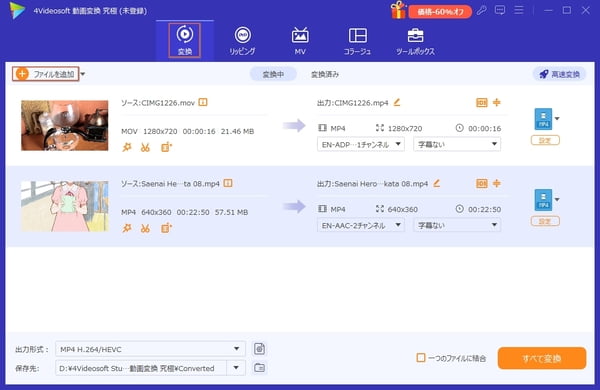
ステップ1: M2TSファイルを追加
まず、上のダウンロードボタンからソフトをダウンロードしてインストールします。ソフトを起動したら「変換」タブを選び、「ファイルを追加」ボタンをクリックして再生できないM2TSファイルを読み込みます。
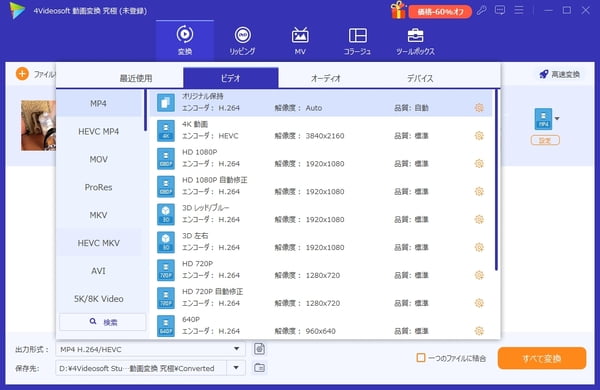
ステップ2: 出力形式を選択
出力形式プルダウンから、変換したい形式を選びます。汎用性の高いMP4、MOV、MKV、AVIへの変換がおすすめです。
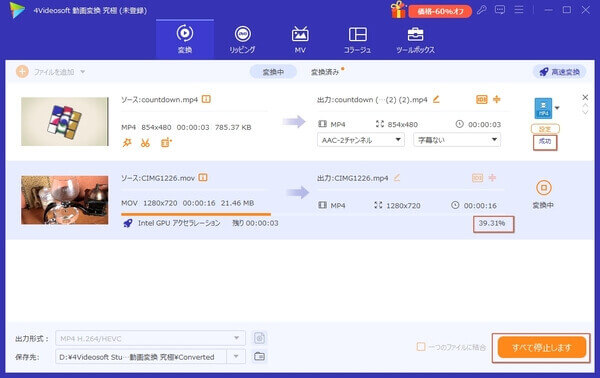
ステップ3: M2TS変換を開始
出力形式を設定したら、インターフェースに戻り「すべて変換」ボタンをクリックします。これでM2TSファイルをほかの動画形式に変換できます。
M2TSファイル再生についてよくある質問(FAQ)
Windows Media PlayerでM2TSを再生できますか?
Windowsに標準搭載されるWindows Media Player 12では、基本的なM2TSファイルの再生は可能です。しかし、Blu-ray由来の保護付きファイルや一部の高圧縮形式は再生できない場合があります。確実に再生したい場合は、コーデックを導入するか、M2TSをMP4などの汎用的な形式に変換するか、4Videosoft ブルーレイプレーヤーなどの専用ソフトを使うのがおすすめです。
「.m2ts」ファイルをスマホで再生できますか?
スマホの標準プレーヤーではM2TSファイルを直接再生できない場合が多いです。そのため、「VLC for Mobile」「KMPlayer」などM2TS再生対応のアプリをインストールしてアプリ内で開くか、事前にパソコンでMP4など一般的な形式に変換してスマホに転送することで、問題なく再生できるようになります。
M2TSとMTSの違いは?
「M2TS」と「MTS」はどちらもAVCHD規格で採用されている動画形式で、本質的には非常に似ていて、主な違いはファイルの記録媒体と拡張子にあります。MTS(「.mts」)は主にビデオカメラ内部で使用される形式で、撮影中の一時データとして保存されることが多く、M2TS(「.m2ts」)はPCやBlu-rayディスク上で使われる再生用・編集用の形式です。拡張子が異なるだけで、映像品質やコーデックはほぼ同じです。
まとめ
高画質・高音質である反面、その特殊な規格ゆえに再生エラーが起きやすいM2TSファイルですが、適切な方法をとればパソコンでも驚くほどスムーズに視聴できるようになります。
最も手軽なのは、今回ご紹介した4Videosoft ブルーレイプレーヤーといった、M2TS形式に標準対応した専門の再生ソフトを導入する方法です。これらを使えば、面倒な設定なしでファイルをドラッグ&ドロップするだけで、本来の美しい映像をすぐに楽しむことができます。
無料ダウンロードWindows向け
安全性確認済み
無料ダウンロードMacOS向け
安全性確認済み
一方で、M2TS動画のファイル形式そのものを、互換性の高いMP4などに変換するのも賢い解決策です。4Videosoft 動画変換 究極を利用すれば、大容量のM2TSファイルでも、画質を一切劣化させることなく超高速で一般的な動画形式へと変換できます。両方のソフトは無料体験版が用意されており、インストール後すぐに高画質のM2TS再生を体験できます。
無料ダウンロードWindows向け
安全性確認済み
無料ダウンロードMacOS向け
安全性確認済み

編集者: 佐藤 花音
日々ありとあらゆる新製品・新サービスを扱っているITライターです。パソコンやIT関連のことに関心を持って、メデイアソフトウェア分野が得意です。特にビデオ、オーディオの再生、DVDやブルーレイの再生問題に7年の経験があります。















筆者の使用感
4Videosoft ブルーレイプレーヤーの最大の魅力は、圧倒的な軽さと画質の美しさです。特に、地デジ録画や市販ブルーレイから抽出したM2TSファイルの再生も可能です。さらに、ブルーレイメニューにも対応しているため、ディスク同等のインタラクティブな再生環境を実現できます。